Manuale utente
Idéorama è una tavola di riferimento che raccoglie immagini, modelli 3D, note e disegni su un’unica tela infinita. Questo manuale descrive ogni funzione della versione attuale.
Indice
Per iniziare
Idéorama è un’app desktop autonoma per Windows, macOS e Linux. Non c’è nessun runtime separato da installare.
- Scarica il build per la tua piattaforma ed estrai l’archivio.
- Avvia Idéorama. Su macOS trascina prima l’app in
Applications. - Per aprire una tavola all’avvio, fai doppio clic su un file
.ide, trascinalo sull’app oppure passalo da riga di comando:ideorama my_board.ide
La finestra si apre su una tela vuota. Trascina qualche immagine e un modello, oppure carica la tavola dimostrativa.
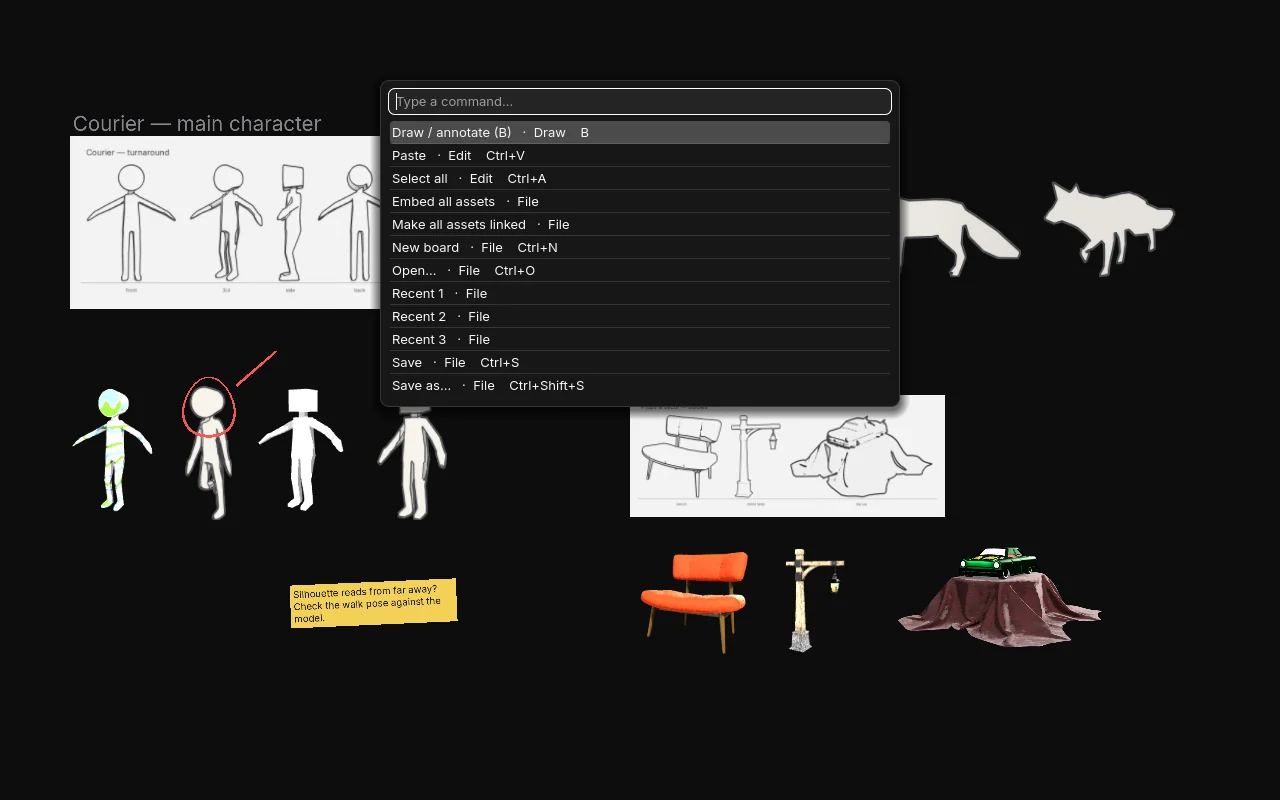
L’interfaccia è minimale di proposito. Non c’è una barra degli strumenti. Usa il menu contestuale e la palette dei comandi (Ctrl K) per trovare ogni azione.
La tela
- Sposta: trascina con il tasto centrale del mouse, oppure tieni Space e trascina.
- Zoom: gira la rotella del mouse. Lo zoom segue il cursore.
- Adatta tutto: Home inquadra tutta la tavola.
- Adatta la selezione: F inquadra gli elementi selezionati. Un doppio clic su un elemento inquadra quell’elemento.
- 100%: 1 mostra le immagini alla loro dimensione reale in pixel.
- Griglia: «Mostra griglia» nel menu attiva o disattiva una griglia di sfondo.
Quando nulla si muove, la tavola non fa nulla. Una tavola inattiva non usa quasi né CPU né GPU, quindi puoi lasciarla aperta accanto alle altre app.
Aggiungere riferimenti
Ci sono tre modi per aggiungere qualcosa:
- Trascina e rilascia file o cartelle dal gestore file sulla tela. Gli elementi compaiono dove li rilasci. Ogni cartella rilasciata diventa una sezione: una nota titolo con il nome della cartella, sotto le sue immagini e i suoi modelli in griglia, le sezioni affiancate. Le sottocartelle diventano sezioni più piccole impilate sotto la loro cartella.
- Incolla con Ctrl V. Incolla un’immagine dagli appunti (uno screenshot, un’immagine copiata dal browser), un elenco di percorsi di file o URL di immagini, che vengono scaricate.
- Copia dentro la tavola: Ctrl C, Ctrl X, Ctrl D per duplicare.
Formati supportati
| Tipo | Formati |
|---|---|
| Immagini | PNG, JPEG, WebP, TGA, BMP, SVG, HDR, EXR |
| Modelli 3D | FBX, glTF (.gltf / .glb), OBJ |
I file si caricano in background. Un segnaposto appare finché ogni file è pronto, e la tavola resta reattiva mentre carica un FBX grande.
Le texture di un modello vengono trovate automaticamente. Idéorama cerca nella cartella del modello e in cartelle vicine come textures/ e abbina i file per nome. Se una texture manca ancora, il modello si carica con materiali semplici e un messaggio te lo dice.
Selezionare e trasformare
Selezionare
- Fai clic su un elemento per selezionarlo. Shift o Ctrl + clic aggiunge o rimuove elementi.
- Trascina sulla tela vuota per tracciare un rettangolo di selezione.
- Ctrl A seleziona tutto. Esc annulla la selezione.
Spostare, ridimensionare, ruotare
- Sposta: trascina un elemento selezionato. Le frecce lo spostano di 1 pixel e Shift + freccia di 10.
- Ridimensiona: trascina una maniglia d’angolo. Tieni Alt per ridimensionare dal centro.
- Ruota: trascina la maniglia rotonda sopra la selezione. Tieni Shift per agganciare a 15°.
- Rifletti: H riflette in orizzontale e V in verticale.
- Reimposta: Ctrl R reimposta la rotazione. Ctrl Shift R reimposta tutta la trasformazione.
Altre azioni sugli elementi
- Ordine di sovrapposizione: ] e [ spostano un elemento di un passo avanti o indietro. Ctrl ] e Ctrl [ lo portano in primo piano o lo mandano in secondo piano.
- Blocca: Ctrl L blocca gli elementi selezionati così non li sposti per sbaglio.
- Scala di grigi: G mostra un’immagine in scala di grigi, utile per leggere i valori.
- Opacità: scegli 50% o 100% dal menu.
- Elimina: Delete o Backspace.
Ogni modifica si annulla con Ctrl Z e si ripete con Ctrl Shift Z o Ctrl Y. Un trascinamento è un passo di annullamento, e un comando di disposizione pure.
Schede dei modelli 3D
Ogni modello sta in una scheda: un rettangolo con la propria camera. Sposti, ridimensioni e disponi la scheda come un’immagine. Dentro, controlli la vista.
Navigare dentro una scheda
- Alt + trascina con il sinistro per orbitare intorno al modello.
- Alt + trascina con il tasto centrale per spostare il modello nella sua scheda.
- Alt + rotella del mouse avvicina o allontana la camera.
Viste predefinite
Usa il tastierino numerico, come in Blender. Le viste si applicano a ogni scheda di modello selezionata, anche in una selezione mista.
| Tasto | Vista |
|---|---|
| Num 1 | Fronte (Ctrl per retro) |
| Num 3 | Destra (Ctrl per sinistra) |
| Num 7 | Alto (Ctrl per basso) |
| Num 5 | Tre quarti |
| Num . | Inquadra il modello nella sua scheda |
Aspetto
- Z passa l’ombreggiatura tra PBR (texture e materiali) e argilla (grigio piatto, utile per leggere le forme).
- L passa l’illuminazione tra studio e piatta.
- Adatta la scheda al modello (menu) ritaglia la scheda intorno alla silhouette del modello per la vista attuale.
I modelli vengono misurati all’importazione. Idéorama conosce l’altezza reale di un modello in metri e dove poggia a terra, così la disposizione può trattarlo come qualsiasi riferimento disegnato. I modelli esportati in centimetri vengono riconosciuti dalla dimensione e riscalati.
Note
- Premi T per aggiungere una nota sul cursore, poi scrivi.
- Per modificare una nota, fai doppio clic su di essa o selezionala e premi Enter o F2. Fai clic fuori dalla nota o premi Esc per finire.
- Ctrl = e Ctrl − cambiano la dimensione del testo. «Più larga» e «Più stretta» nel menu cambiano la larghezza.
- Stili: adesiva (gialla), chiara, scura e semplice (solo testo, utile per i titoli).
Le note sono elementi come gli altri. Puoi allinearle, ruotarle e disporle insieme ai tuoi riferimenti.
Disegno
Premi B per entrare in modalità disegno e premi B, Esc o Enter per uscire. In cima alla finestra appare una barra degli strumenti.
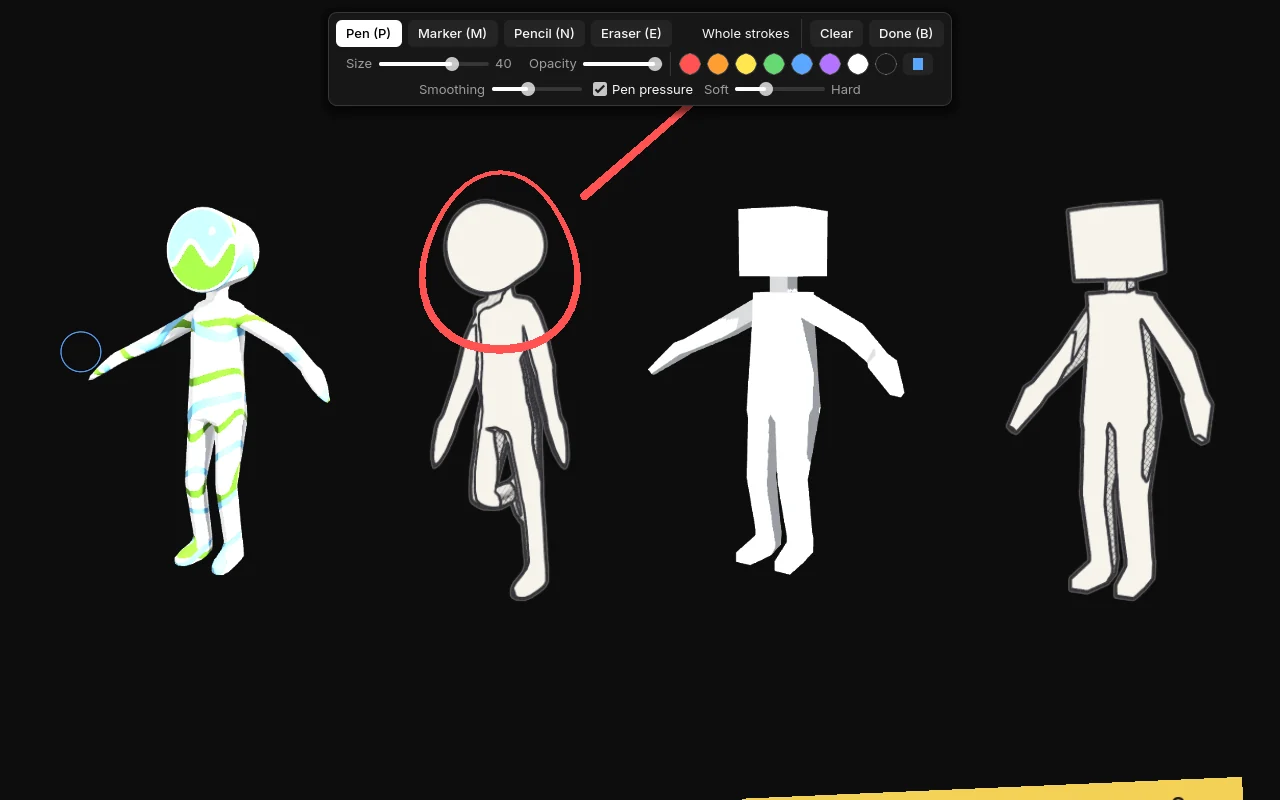
| Tasto | Strumento |
|---|---|
| P | Penna: linea piena, lo spessore segue la pressione |
| N | Matita: linea sottile e più chiara che segue la pressione |
| E | Gomma attiva o disattiva |
| F | Pennello piatto: largo, spessore costante, estremità squadrate, per impostare le masse |
| L | Riempimento a lazo: disegna un contorno, si riempie di colore pieno |
| I | Contagocce: clic per prelevare un colore dallo schermo (o Alt+clic) |
| [ ] | Pennello più piccolo o più grande |
- Pressione: con una tavoletta grafica la pressione determina lo spessore della linea. Spunta o togli «Pressione della penna» e regola la curva con il cursore Morbido–Duro.
- Levigatura stabilizza le linee tremolanti. Valori più alti danno linee più morbide con un po’ più di ritardo.
- Gomma: per impostazione predefinita cancella parti di tratti. «Tratti interi» rimuove ogni tratto che tocchi.
- Cancella rimuove tutti i tratti del disegno attuale.
- Livelli: ogni disegno ha i suoi livelli, nel pannello a destra. Clic su un livello per disegnarci, togli la spunta per nasconderlo, doppio clic per rinominarlo. +, −, ↑, ↓ aggiungono, eliminano e riordinano; il cursore regola l’opacità del livello. La gomma agisce solo sul livello attivo.
- Colori: campioni, selettore colore, contagocce e una riga Recenti con gli ultimi 8 colori usati. La gomma ritaglia anche i riempimenti a lazo.
I disegni sono elementi della tavola. Dopo essere uscito dalla modalità disegno puoi spostarli, ridimensionarli, allinearli ed eliminarli. Annulla funziona tratto per tratto.
Disporre e allineare
I comandi di disposizione agiscono sulla selezione, qualunque cosa contenga: immagini, schede di modelli, note e disegni. Ogni comando è un passo di annullamento.
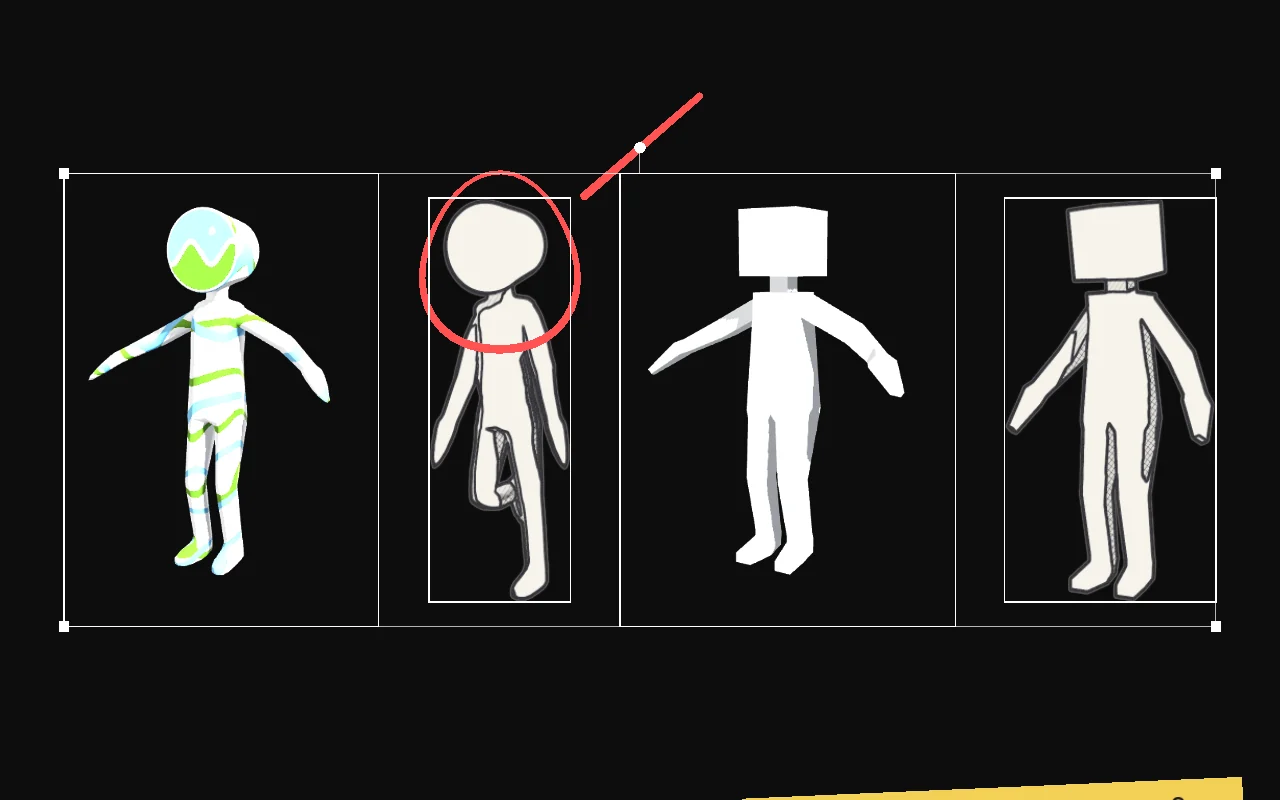
Contenuto o cornice
Per impostazione predefinita l’allineamento usa il contenuto di ogni elemento, non la sua cornice. Per uno schizzo ritagliato significa il soggetto disegnato. Per una scheda di modello significa il modello stesso, in piedi sul terreno. Così «allinea in basso» mette ogni elemento sullo stesso piano, qualunque spazio vuoto lo circondi. «Cambia allineamento: contenuto / cornice» nel menu passa ai bordi della cornice.
Allinea e distribuisci
| Scorciatoia | Azione |
|---|---|
| Alt + frecce | Allinea a sinistra, destra, in alto o in basso |
| Alt H / Alt V | Centra in orizzontale o in verticale |
| Alt Shift H / V | Distribuisci con spazi uguali |
Normalizza
- Altezza (Alt N), larghezza, scala e area rendono gli elementi uguali secondo quella misura.
- Scala reale (Alt Shift N) dimensiona le schede in base all’altezza reale del modello. Un modello alto appare più alto di uno piccolo, in proporzione.
Disponi
- Ottimale (Ctrl P) raggruppa la selezione in un blocco compatto.
- Griglia (Alt G) colloca gli elementi in celle uguali, mescolando immagini e modelli.
- Allineamento (Alt L) mette gli elementi in fila su una linea di terra comune. Usalo per i turnaround e i confronti affiancati.
- Per nome, percorso, data o tipo ordina gli elementi e poi li dispone.
- Impila sovrappone gli elementi, utile prima di confrontarli.
Allinea e distribuisci richiedono almeno due elementi selezionati. Disponi e l’allineamento funzionano con uno o più. Gli elementi bloccati vengono saltati e restano dove sono.
Tavole e file
Una tavola viene salvata come un unico .ide file. Usa Ctrl N per una nuova tavola, Ctrl O per aprire, Ctrl S per salvare e Ctrl Shift S per «Salva con nome». Le tue tre tavole più recenti sono in «Recenti».
Ctrl E esporta la selezione o tutta la tavola come immagine PNG, JPG o PDF, a 1×, 2× o 4×. Il PNG può mantenere lo sfondo trasparente. I modelli 3D vengono renderizzati di nuovo alla dimensione di esportazione e restano nitidi.
Incorporate o collegate
- Incorporate risorse vengono salvate dentro il
.idefile. Usalo per inviare una tavola a qualcun altro. - Collegate risorse restano sul disco e la tavola ne conserva i percorsi, relativi alla tavola quando possibile. Le tavole restano leggere e le modifiche a un file sorgente compaiono sulla tavola.
«Incorpora tutte le risorse» e «Collega tutte le risorse» cambiano tutta la tavola. Se i file collegati sono stati spostati, Idéorama dice quanti ne mancano e propone di cercarli in una cartella che scegli tu.
Salvataggio automatico e recupero
La tavola viene salvata automaticamente ogni pochi minuti (3 per impostazione predefinita) in un file di recupero separato, mai sopra il tuo file. Se Idéorama si chiude inaspettatamente, propone di ripristinare la tavola all’avvio successivo. Chiede anche prima di chiudere una tavola con modifiche non salvate.
Modalità finestra
Queste modalità mantengono visibili i tuoi riferimenti mentre lavori in un’altra app.
| Scorciatoia | Modalità |
|---|---|
| Ctrl T | Sempre in primo piano |
| Ctrl B | Barra del titolo discreta (predefinita) o cornice di sistema. Trascinare il bordo superiore sposta la finestra, doppio clic la ingrandisce; riduci, ingrandisci e chiudi compaiono in alto a destra al passaggio del mouse. Ctrl Alt + trascinare la sposta anche. La finestra si apre in modalità finestra, con ultima dimensione e posizione. |
| Ctrl Shift O | Sovrapposizione: i clic passano all’app sottostante. Per uscire, fai clic sulla maniglia nell’angolo in alto a destra. |
| Ctrl Shift F | Ridimensiona la finestra per adattarla alla tavola |
| Ctrl Alt L | Blocca la tavola: puoi spostarti e zoomare, ma non modificare |
| Menu | Sfondo trasparente, opacità della finestra 50%, 75% o 100% |
Alcune modalità dipendono dal sistema operativo. Se una modalità non è disponibile, un messaggio te lo dice invece di fallire in silenzio.
Tema e lingua
L’interfaccia è in bianco e nero e usa il carattere Inter.
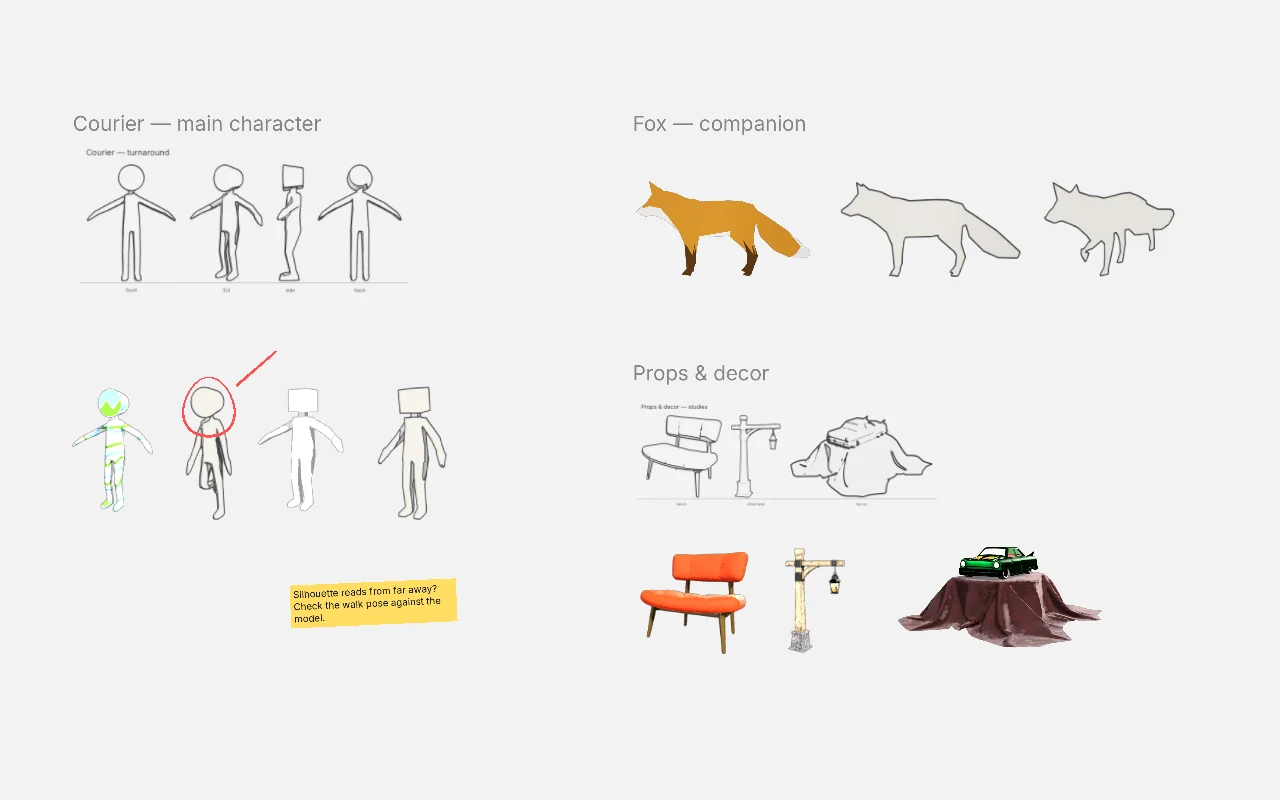
- Tema: scuro, chiaro o segue il sistema, dal menu o dalla palette. Ctrl Shift T le scorre.
- Lingua: clic destro ▸ Lingua e scegli Italiano, English, Español, Deutsch, Français o Sistema. L’interfaccia cambia subito.
Menu e palette dei comandi
Clic destro ovunque per il menu contestuale. Mostra solo le azioni applicabili alla selezione attuale.
La palette dei comandi (Ctrl K o F1) elenca ogni azione con categoria e scorciatoia. Digita qualche lettera, scegli con le frecce e premi Enter per eseguirla. Le azioni non applicabili alla selezione attuale sono nascoste.
Scorciatoie da tastiera
Su macOS usa Cmd dove questo elenco dice Ctrl.
File e modifica
| Ctrl N / O / S | Nuovo, apri, salva |
| Ctrl Shift S | Salva con nome |
| Ctrl E | Esporta immagine |
| Ctrl Z | Annulla |
| Ctrl Shift Z · Ctrl Y | Ripeti |
| Ctrl C / X / V / D | Copia, taglia, incolla, duplica |
| Delete · Backspace | Elimina |
| Ctrl A · Esc | Seleziona tutto, deseleziona |
Vista
| Home | Adatta tutto |
| F | Adatta la selezione |
| 1 | Zoom 100% |
| Ctrl K · F1 | Palette dei comandi |
| Ctrl Shift T | Cambia tema |
Elementi
| Frecce · Shift + frecce | Sposta 1 px · 10 px |
| H / V | Rifletti orizzontale, verticale |
| Ctrl R | Reimposta la rotazione |
| Ctrl Shift R | Reimposta la trasformazione |
| ] / [ | Avanti, indietro |
| Ctrl ] / Ctrl [ | Porta in primo piano, in secondo piano |
| Ctrl L | Blocca o sblocca |
| G | Scala di grigi |
Note e disegno
| T | Nuova nota |
| Enter · F2 · doppio clic | Modifica nota |
| Ctrl = / Ctrl − | Dimensione del testo |
| B | Modalità disegno attiva o disattiva |
| P N F L E I | Penna, matita, pennello piatto, lazo, gomma, contagocce (in modalità disegno) |
| [ / ] | Dimensione del pennello (in modalità disegno) |
Schede 3D
| Alt + trascina | Orbita |
| Alt + trascina con il tasto centrale | Sposta il modello |
| Alt + rotella | Dolly |
| Num 1 3 7 | Fronte, destra, alto (Ctrl: lato opposto) |
| Num 5 · Num . | Vista a tre quarti · inquadra il modello |
| Z · L | Ombreggiatura · illuminazione |
Disposizione
| Alt + frecce | Allinea |
| Alt H / V | Centra |
| Alt Shift H / V | Distribuisci |
| Alt N | Normalizza l’altezza |
| Alt Shift N | Scala reale |
| Ctrl P | Disponi in modo ottimale |
| Alt G | Disponi a griglia |
| Alt L | Allineamento |
Finestra e mouse
| Ctrl T | Sempre in primo piano |
| Ctrl B | Senza bordi |
| Ctrl Shift O | Sovrapposizione (clic passante) |
| Ctrl Shift F | Adatta la finestra alla tavola |
| Ctrl Alt L | Blocca la tavola |
| Tasto centrale · Space + trascina | Sposta |
| Rotella | Zoom |
| Clic destro | Menu contestuale |
| Ctrl Alt + trascina | Sposta la finestra |
Tavola dimostrativa
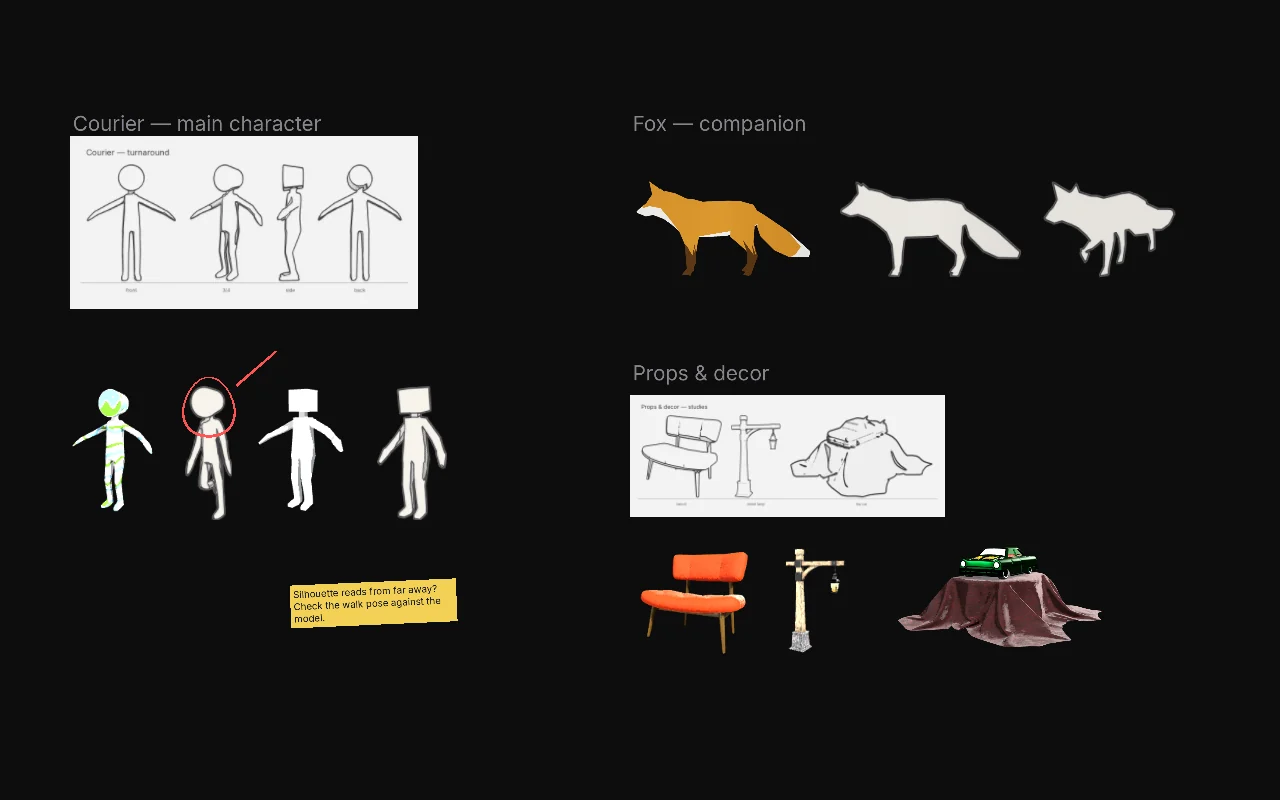
Idéorama include una tavola dimostrativa con un piccolo progetto di personaggio: un corriere, una volpe come compagna e degli oggetti.
- Premi Ctrl O e apri la tavola dimostrativa.
- Spostati, zooma e fai doppio clic sugli elementi per esplorare, poi prova il menu contestuale.
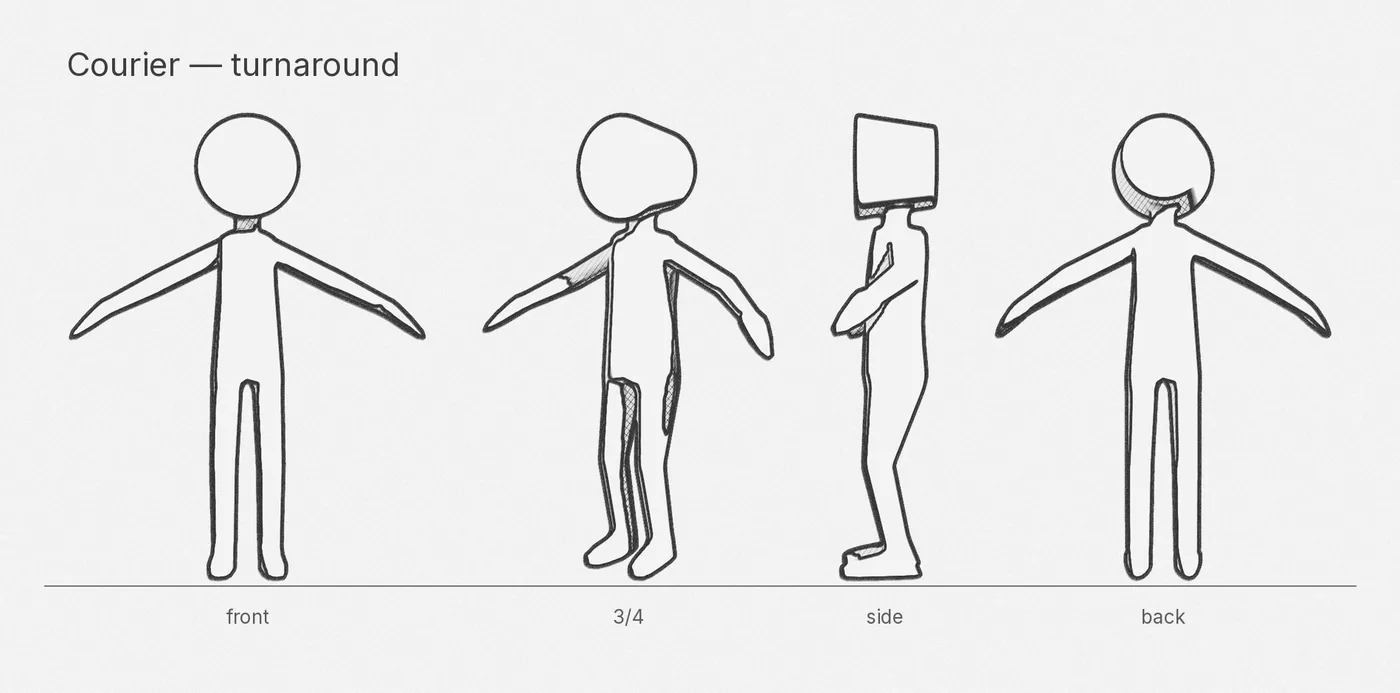
Gli schizzi a matita sono stati disegnati dai render in argilla dei modelli. I loro sfondi trasparenti permettono all’allineamento sul contenuto di trovare i piedi di ogni personaggio disegnato.
Crediti
I modelli provengono dai Khronos glTF Sample Assets: CesiumMan e RiggedFigure (CC-BY 4.0, © Cesium), Fox (CC0 / CC-BY), SheenChair, Lantern e ToyCar (CC0). Gli schizzi generati sono rilasciati con licenza CC0. I crediti completi sono inclusi nella tavola dimostrativa.