Manual de usuario
Idéorama es un tablero de referencia que reúne imágenes, modelos 3D, notas y dibujos en un solo lienzo infinito. Este manual cubre todas las funciones de la versión actual.
Índice
Primeros pasos
Idéorama es una aplicación de escritorio independiente para Windows, macOS y Linux. No hay que instalar ningún entorno adicional.
- Descarga la versión de tu plataforma y extrae el archivo.
- Abre Idéorama. En macOS, arrastra la aplicación a
Applicationsprimero. - Para abrir un tablero al arrancar, haz doble clic en un archivo con extensión
.ide, arrástralo sobre la aplicación o pásalo por la línea de comandos:ideorama my_board.ide
La ventana se abre en un lienzo vacío. Suelta unas cuantas imágenes y un modelo, o carga el tablero de demostración.
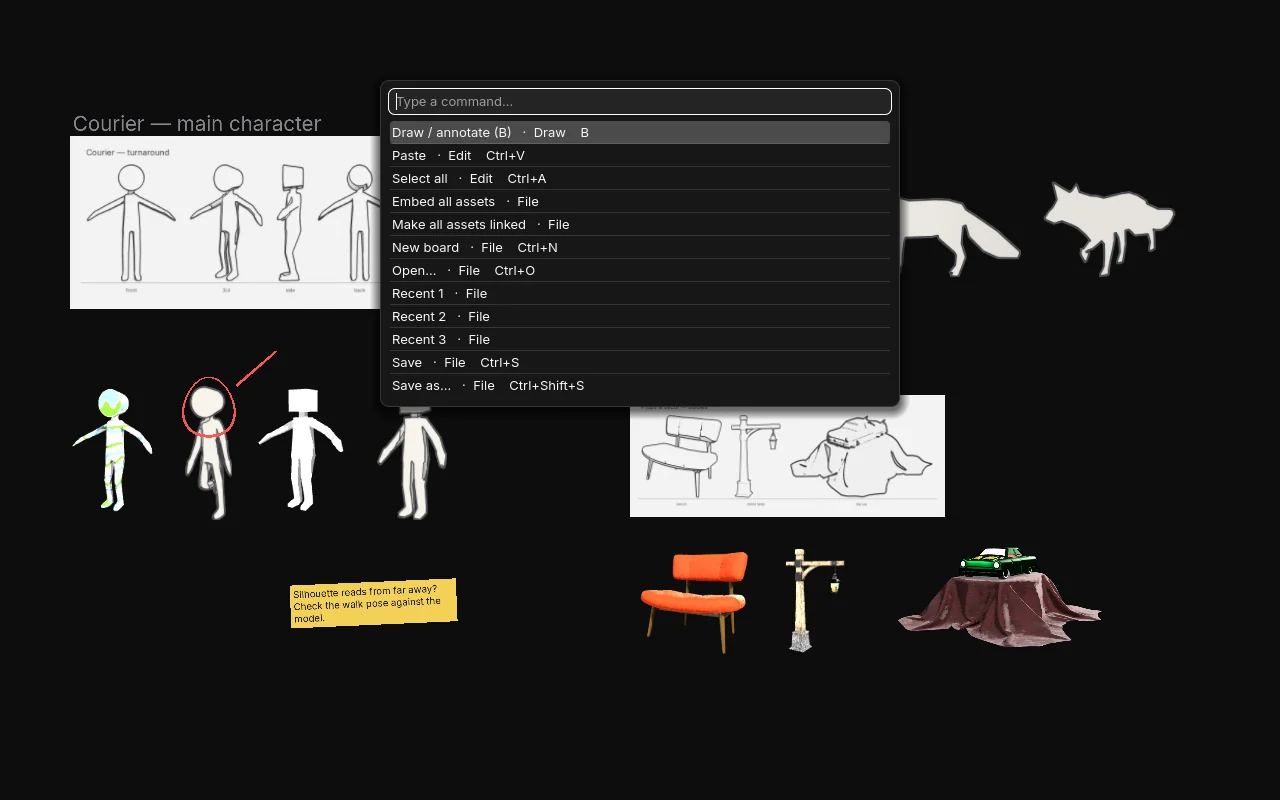
La interfaz es mínima a propósito. No hay barra de herramientas. Usa el menú contextual y la paleta de comandos (Ctrl K) para encontrar cualquier acción.
El lienzo
- Desplazar: arrastra con el botón central del ratón, o mantén Space y arrastra.
- Zoom: gira la rueda del ratón. El zoom sigue al cursor.
- Ajustar todo: Home encuadra todo el tablero.
- Ajustar la selección: F encuadra los elementos seleccionados. Al hacer doble clic en un elemento se encuadra ese elemento.
- 100%: 1 muestra las imágenes a su tamaño real en píxeles.
- Cuadrícula: «Mostrar cuadrícula» en el menú activa o desactiva una cuadrícula de fondo.
Cuando nada se mueve, el tablero no hace nada. Un tablero inactivo apenas usa CPU ni GPU, así que puedes dejarlo abierto junto a tus otras aplicaciones.
Añadir referencias
Hay tres formas de añadir algo:
- Arrastrar y soltar archivos o carpetas desde el gestor de archivos al lienzo. Los elementos aparecen donde los sueltas. Cada carpeta soltada se convierte en una sección: una nota de título con el nombre de la carpeta, sus imágenes y modelos en cuadrícula debajo, las secciones una al lado de otra. Las subcarpetas se convierten en secciones más pequeñas apiladas bajo su carpeta.
- Pegar con Ctrl V. Pega una imagen del portapapeles (una captura, una imagen copiada del navegador), una lista de rutas de archivo o URL de imágenes, que se descargan.
- Copiar dentro del tablero: Ctrl C, Ctrl X, Ctrl D para duplicar.
Formatos compatibles
| Tipo | Formatos |
|---|---|
| Imágenes | PNG, JPEG, WebP, TGA, BMP, SVG, HDR, EXR |
| Modelos 3D | FBX, glTF (.gltf / .glb), OBJ |
Los archivos se cargan en segundo plano. Se muestra un marcador hasta que cada archivo está listo, y el tablero sigue respondiendo mientras carga un FBX grande.
Las texturas de un modelo se encuentran automáticamente. Idéorama busca en la carpeta del modelo y en carpetas cercanas como textures/ y empareja los archivos por nombre. Si aún falta una textura, el modelo se carga con materiales simples y un mensaje te lo indica.
Seleccionar y transformar
Seleccionar
- Haz clic en un elemento para seleccionarlo. Shift o Ctrl + clic añade o quita elementos.
- Arrastra sobre el lienzo vacío para dibujar un rectángulo de selección.
- Ctrl A selecciona todo. Esc anula la selección.
Mover, escalar, rotar
- Mover: arrastra un elemento seleccionado. Las flechas lo desplazan 1 píxel y Shift + flecha, 10.
- Escalar: arrastra un tirador de esquina. Mantén Alt para escalar desde el centro.
- Rotar: arrastra el tirador redondo encima de la selección. Mantén Shift para ajustar a 15°.
- Voltear: H voltea horizontalmente y V verticalmente.
- Restablecer: Ctrl R restablece la rotación. Ctrl Shift R restablece toda la transformación.
Otras acciones de elemento
- Orden de apilado: ] y [ mueven un elemento un paso adelante o atrás. Ctrl ] y Ctrl [ lo traen al frente o lo envían al fondo.
- Bloquear: Ctrl L bloquea los elementos seleccionados para que no los muevas sin querer.
- Escala de grises: G muestra una imagen en escala de grises, lo que ayuda a leer los valores.
- Opacidad: elige 50 % o 100 % en el menú.
- Eliminar: Delete o Backspace.
Todo cambio se puede deshacer con Ctrl Z y rehacer con Ctrl Shift Z o Ctrl Y. Un arrastre es un paso de deshacer, y un comando de disposición también.
Tarjetas de modelo 3D
Cada modelo está en una tarjeta: un rectángulo con su propia cámara. Mueves, escalas y dispones la tarjeta como una imagen. Dentro de ella controlas la vista.
Navegar dentro de una tarjeta
- Alt + arrastrar con el botón izquierdo orbita alrededor del modelo.
- Alt + arrastrar con el botón central desplaza el modelo dentro de su tarjeta.
- Alt + rueda del ratón acerca o aleja la cámara.
Vistas predefinidas
Usa el teclado numérico, como en Blender. Las vistas se aplican a todas las tarjetas de modelo seleccionadas, incluso en una selección mixta.
| Tecla | Vista |
|---|---|
| Num 1 | Frente (Ctrl para espalda) |
| Num 3 | Derecha (Ctrl para izquierda) |
| Num 7 | Arriba (Ctrl para abajo) |
| Num 5 | Tres cuartos |
| Num . | Encuadrar el modelo en su tarjeta |
Aspecto
- Z alterna el sombreado entre PBR (texturas y materiales) y arcilla (gris plano, útil para leer las formas).
- L alterna la iluminación entre estudio y plana.
- Ajustar la tarjeta al modelo (menú) recorta la tarjeta alrededor de la silueta del modelo para la vista actual.
Los modelos se miden al importarlos. Idéorama conoce la altura real de un modelo en metros y dónde apoya en el suelo, así que la disposición puede tratarlo como cualquier referencia dibujada. Los modelos exportados en centímetros se detectan por su tamaño y se reescalan.
Notas
- Pulsa T para añadir una nota en el cursor y escribe.
- Para editar una nota, haz doble clic en ella o selecciónala y pulsa Enter o F2. Haz clic fuera de la nota o pulsa Esc para terminar.
- Ctrl = y Ctrl − cambian el tamaño del texto. «Más ancha» y «Más estrecha» en el menú cambian la anchura.
- Estilos: adhesiva (amarilla), clara, oscura y simple (solo texto, útil para títulos).
Las notas son elementos como cualquier otro. Puedes alinearlas, rotarlas y disponerlas con tus referencias.
Dibujo
Pulsa B para entrar en el modo dibujo y pulsa B, Esc o Enter para salir. Aparece una barra de herramientas en la parte superior de la ventana.
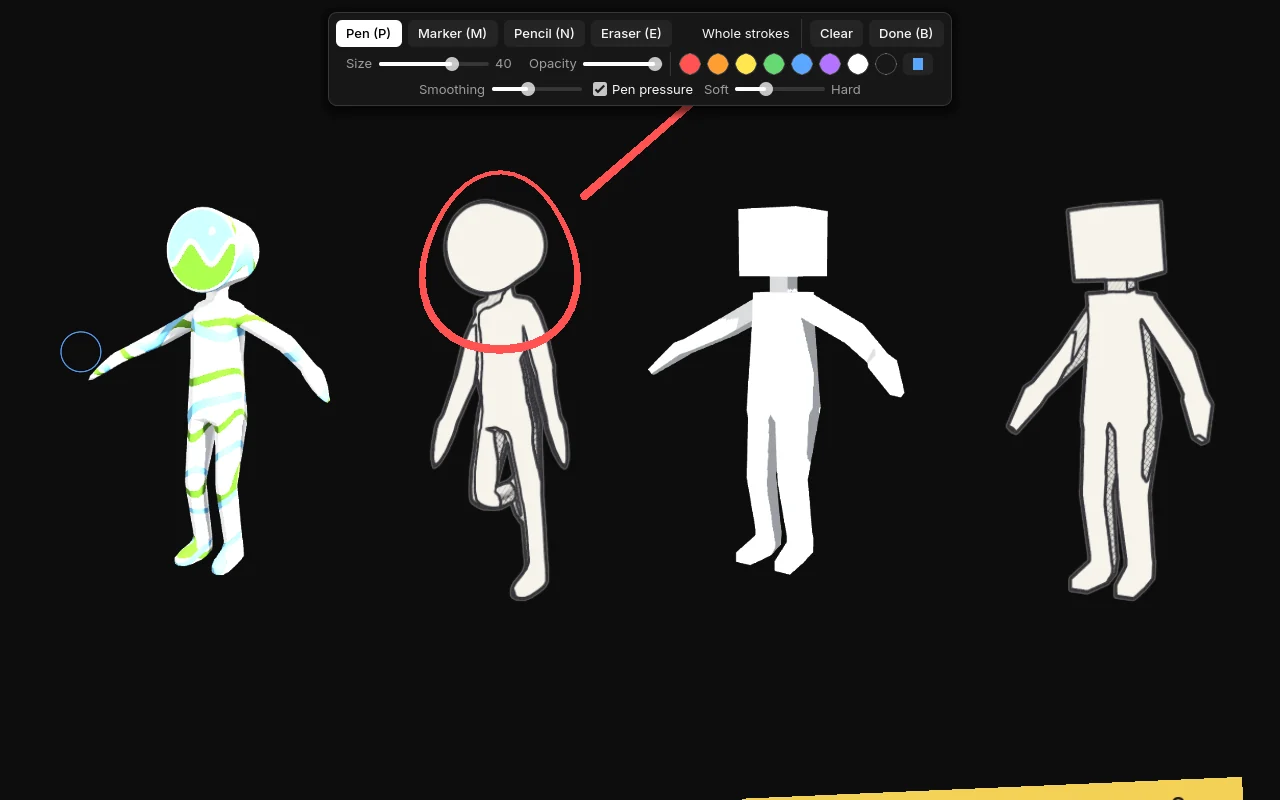
| Tecla | Herramienta |
|---|---|
| P | Pluma: línea sólida, la anchura sigue la presión |
| N | Lápiz: línea fina y más clara que sigue la presión |
| E | Goma activada o desactivada |
| F | Pincel plano: ancho constante y extremos cuadrados, para encajar masas |
| L | Relleno con lazo: dibuja un contorno y se rellena con color plano |
| I | Cuentagotas: haz clic para tomar un color de la pantalla (o Alt+clic) |
| [ ] | Pincel más pequeño o más grande |
- Presión: con una tableta gráfica, la presión define la anchura de la línea. Marca o desmarca «Presión del lápiz» y usa el control Suave–Duro para ajustar la curva.
- Suavizado estabiliza las líneas temblorosas. Valores más altos dan líneas más suaves con algo más de retardo.
- Goma: por defecto borra partes de los trazos. «Trazos completos» elimina cada trazo que tocas.
- Borrar elimina todos los trazos del dibujo actual.
- Capas: cada dibujo tiene sus propias capas, en el panel de la derecha. Haz clic en una capa para dibujar en ella, desmárcala para ocultarla, doble clic para renombrarla. +, −, ↑, ↓ añaden, eliminan y reordenan; el control deslizante ajusta la opacidad de la capa. La goma solo actúa en la capa activa.
- Colores: muestras, selector de color, cuentagotas y una fila Recientes con los 8 últimos colores usados. La goma también recorta los rellenos con lazo.
Los dibujos son elementos del tablero. Al salir del modo dibujo puedes moverlos, escalarlos, alinearlos y borrarlos. Deshacer funciona trazo a trazo.
Disponer y alinear
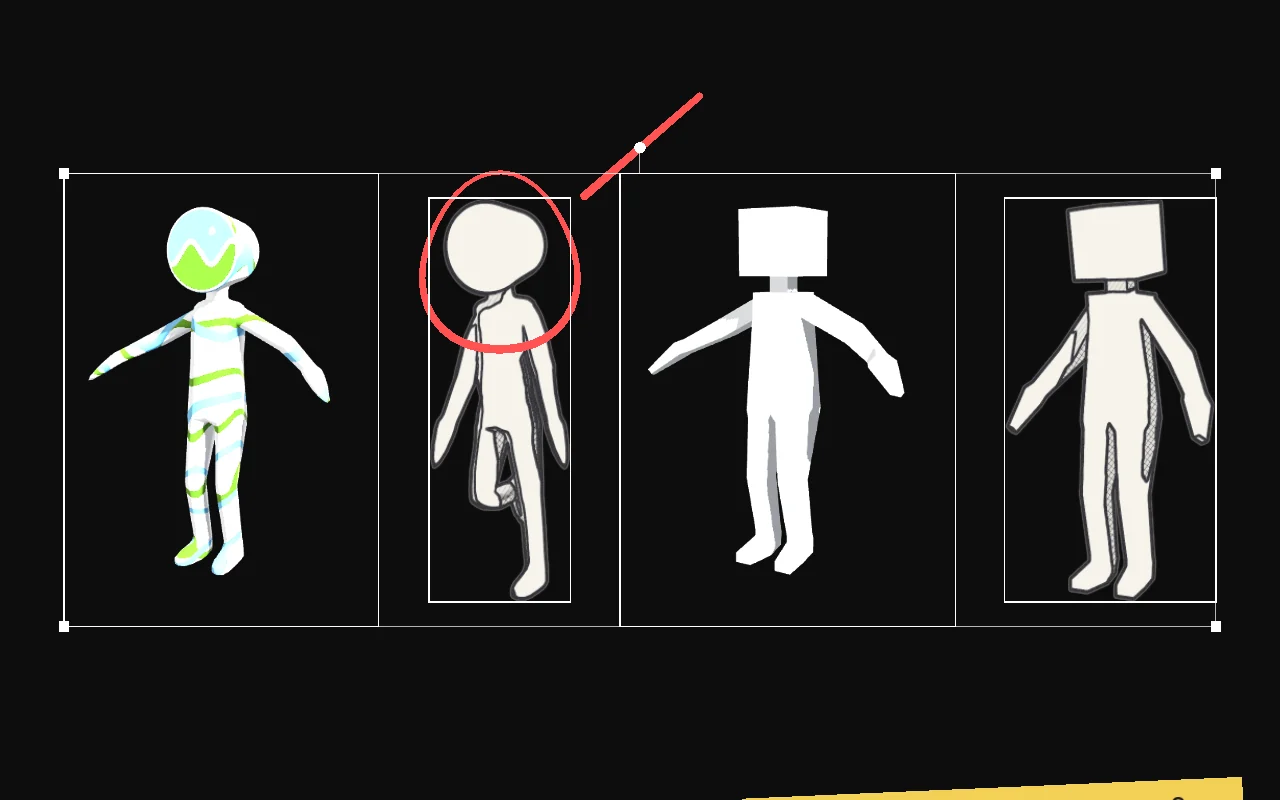
Los comandos de disposición actúan sobre la selección, sea cual sea su contenido: imágenes, tarjetas de modelo, notas y dibujos. Cada comando es un paso de deshacer.
Contenido o marco
Por defecto, la alineación usa el contenido de cada elemento, no su marco. En un croquis recortado eso significa el sujeto dibujado. En una tarjeta de modelo significa el propio modelo, apoyado en el suelo. Así, «alinear abajo» pone todos los elementos en el mismo suelo, sea cual sea el espacio vacío que los rodea. «Alternar alineación: contenido / marco» en el menú cambia a los bordes del marco.
Alinear y distribuir
| Atajo | Acción |
|---|---|
| Alt + flechas | Alinear a la izquierda, derecha, arriba o abajo |
| Alt H / Alt V | Centrar horizontal o verticalmente |
| Alt Shift H / V | Distribuir con espacios iguales |
Normalizar
- Altura (Alt N), anchura, escala y superficie igualan los elementos según esa medida.
- Escala real (Alt Shift N) ajusta las tarjetas de modelo a la altura real del modelo. Un modelo alto se ve más alto que uno pequeño, en proporción.
Disponer
- Óptima (Ctrl P) agrupa la selección en un bloque compacto.
- Cuadrícula (Alt G) coloca los elementos en celdas iguales, mezclando imágenes y modelos.
- Line-up (Alt L) coloca los elementos en fila sobre una línea de suelo común. Úsalo para turnarounds y comparaciones lado a lado.
- Por nombre, ruta, fecha o tipo ordena los elementos y luego los dispone.
- Apilar apila los elementos unos sobre otros, útil antes de compararlos.
Alinear y distribuir necesitan al menos dos elementos seleccionados. Disponer y el line-up funcionan con uno o más. Los elementos bloqueados se omiten y se quedan donde están.
Tableros y archivos
Un tablero se guarda como un único .ide archivo. Usa Ctrl N para un tablero nuevo, Ctrl O para abrir, Ctrl S para guardar y Ctrl Shift S para guardar como. Tus tres últimos tableros aparecen en «Recientes».
Ctrl E exporta la selección o todo el tablero como imagen PNG, JPG o PDF, a 1×, 2× o 4×. El PNG puede conservar el fondo transparente. Los modelos 3D se vuelven a renderizar al tamaño de exportación y se ven nítidos.
Incrustado o vinculado
- Incrustados se guardan dentro del
.idearchivo. Úsalo para enviar un tablero a otra persona. - Vinculados permanecen en el disco y el tablero guarda sus rutas, relativas al tablero cuando es posible. Los tableros se mantienen pequeños y los cambios en un archivo de origen aparecen en el tablero.
«Incrustar todos los recursos» y «Vincular todos los recursos» cambian todo el tablero. Si los archivos vinculados se han movido, Idéorama indica cuántos faltan y ofrece buscarlos en una carpeta que elijas.
Guardado automático y recuperación
El tablero se guarda automáticamente cada pocos minutos (3 por defecto) en un archivo de recuperación aparte, nunca encima de tu archivo. Si Idéorama se cierra inesperadamente, ofrece restaurar el tablero en el siguiente arranque. También pregunta antes de cerrar un tablero con cambios sin guardar.
Modos de ventana
Estos modos mantienen tus referencias visibles mientras trabajas en otra aplicación.
| Atajo | Modo |
|---|---|
| Ctrl T | Siempre visible |
| Ctrl B | Barra de título discreta (por defecto) o marco del sistema. Arrastrar el borde superior mueve la ventana, doble clic la maximiza; minimizar, maximizar y cerrar aparecen arriba a la derecha al pasar el ratón. Ctrl Alt + arrastrar también la mueve. La ventana se abre en modo ventana, con su último tamaño y posición. |
| Ctrl Shift O | Superposición: los clics pasan a la aplicación de debajo. Para salir, haz clic en el tirador de la esquina superior derecha. |
| Ctrl Shift F | Redimensionar la ventana para ajustarla al tablero |
| Ctrl Alt L | Bloquear el tablero: puedes desplazar y hacer zoom, pero no editar |
| Menú | Fondo transparente, opacidad de ventana 50 %, 75 % o 100 % |
Algunos modos dependen del sistema operativo. Si un modo no está disponible, un mensaje te lo dice en lugar de fallar en silencio.
Tema e idioma
La interfaz es en blanco y negro y usa la tipografía Inter.
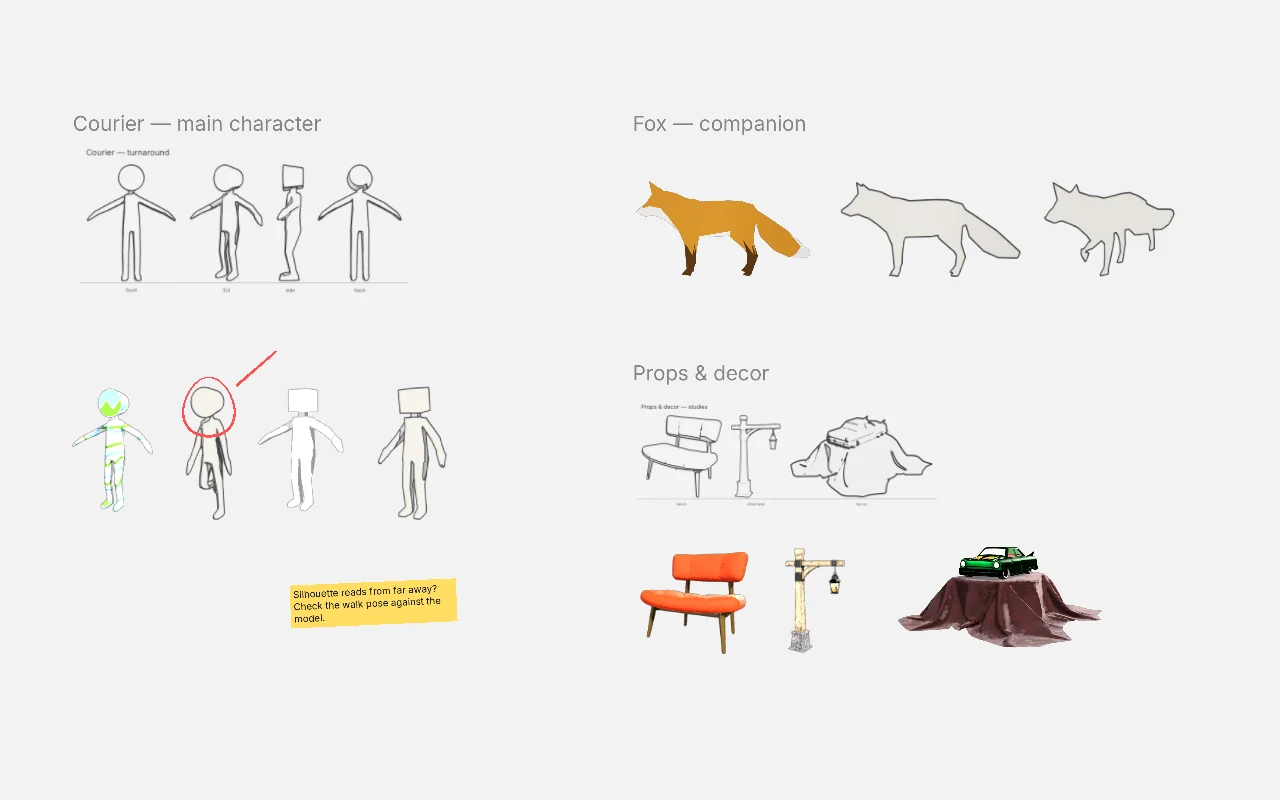
- Tema: oscuro, claro o seguir el sistema, desde el menú o la paleta. Ctrl Shift T alterna entre ellos.
- Idioma: clic derecho ▸ Idioma y elige español, English, Deutsch, Italiano, Français o Sistema. La interfaz cambia al instante.
Menú y paleta de comandos
Clic derecho en cualquier parte para el menú contextual. Solo muestra las acciones que se aplican a la selección actual.
La paleta de comandos (Ctrl K o F1) lista todas las acciones con su categoría y su atajo. Escribe unas letras, elige con las flechas y pulsa Enter para ejecutarla. Las acciones que no se aplican a la selección actual quedan ocultas.
Atajos de teclado
En macOS, usa Cmd donde esta lista dice Ctrl.
Archivo y edición
| Ctrl N / O / S | Nuevo, abrir, guardar |
| Ctrl Shift S | Guardar como |
| Ctrl E | Exportar imagen |
| Ctrl Z | Deshacer |
| Ctrl Shift Z · Ctrl Y | Rehacer |
| Ctrl C / X / V / D | Copiar, cortar, pegar, duplicar |
| Delete · Backspace | Eliminar |
| Ctrl A · Esc | Seleccionar todo, deseleccionar |
Vista
| Home | Ajustar todo |
| F | Ajustar la selección |
| 1 | Zoom 100 % |
| Ctrl K · F1 | Paleta de comandos |
| Ctrl Shift T | Cambiar de tema |
Elementos
| Flechas · Shift + flechas | Desplazar 1 px · 10 px |
| H / V | Voltear horizontal, vertical |
| Ctrl R | Restablecer la rotación |
| Ctrl Shift R | Restablecer la transformación |
| ] / [ | Adelante, atrás |
| Ctrl ] / Ctrl [ | Traer al frente, enviar al fondo |
| Ctrl L | Bloquear o desbloquear |
| G | Escala de grises |
Notas y dibujo
| T | Nueva nota |
| Enter · F2 · doble clic | Editar la nota |
| Ctrl = / Ctrl − | Tamaño del texto |
| B | Modo dibujo activado o desactivado |
| P N F L E I | Pluma, lápiz, pincel plano, lazo, goma, cuentagotas (en modo dibujo) |
| [ / ] | Tamaño del pincel (en modo dibujo) |
Tarjetas 3D
| Alt + arrastrar | Orbitar |
| Alt + arrastrar con el botón central | Desplazar el modelo |
| Alt + rueda | Dolly |
| Num 1 3 7 | Frente, derecha, arriba (Ctrl: lado opuesto) |
| Num 5 · Num . | Vista de tres cuartos · encuadrar el modelo |
| Z · L | Sombreado · iluminación |
Disposición
| Alt + flechas | Alinear |
| Alt H / V | Centrar |
| Alt Shift H / V | Distribuir |
| Alt N | Normalizar la altura |
| Alt Shift N | Escala real |
| Ctrl P | Disposición óptima |
| Alt G | Disposición en cuadrícula |
| Alt L | Line-up |
Ventana y ratón
| Ctrl T | Siempre visible |
| Ctrl B | Sin bordes |
| Ctrl Shift O | Superposición (clic a través) |
| Ctrl Shift F | Ajustar la ventana al tablero |
| Ctrl Alt L | Bloquear el tablero |
| Botón central · Space + arrastrar | Desplazar |
| Rueda | Zoom |
| Clic derecho | Menú contextual |
| Ctrl Alt + arrastrar | Mover la ventana |
Tablero de demostración
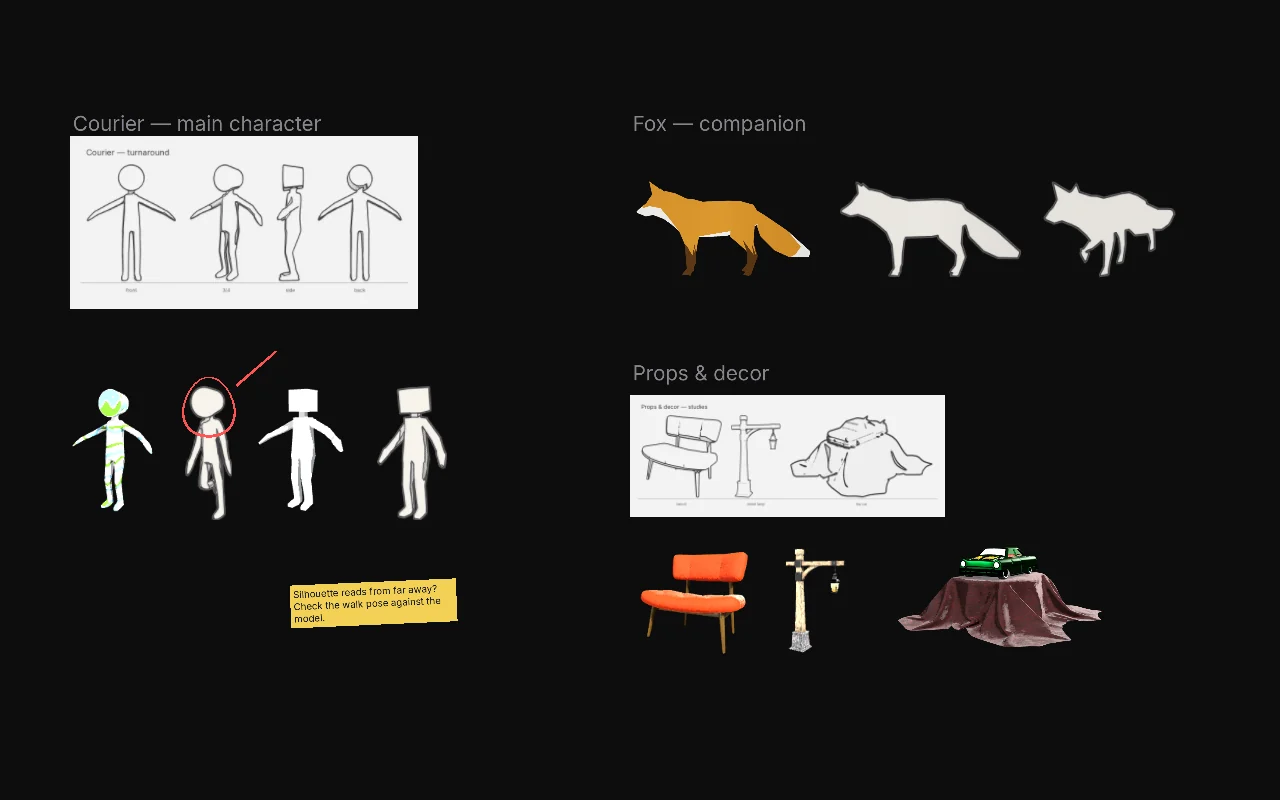
Idéorama incluye un tablero de demostración con un pequeño proyecto de personaje: un mensajero, un zorro como compañero y accesorios.
- Pulsa Ctrl O y abre el tablero de demostración.
- Desplázate, haz zoom y doble clic en los elementos para explorar, y luego prueba el menú contextual.
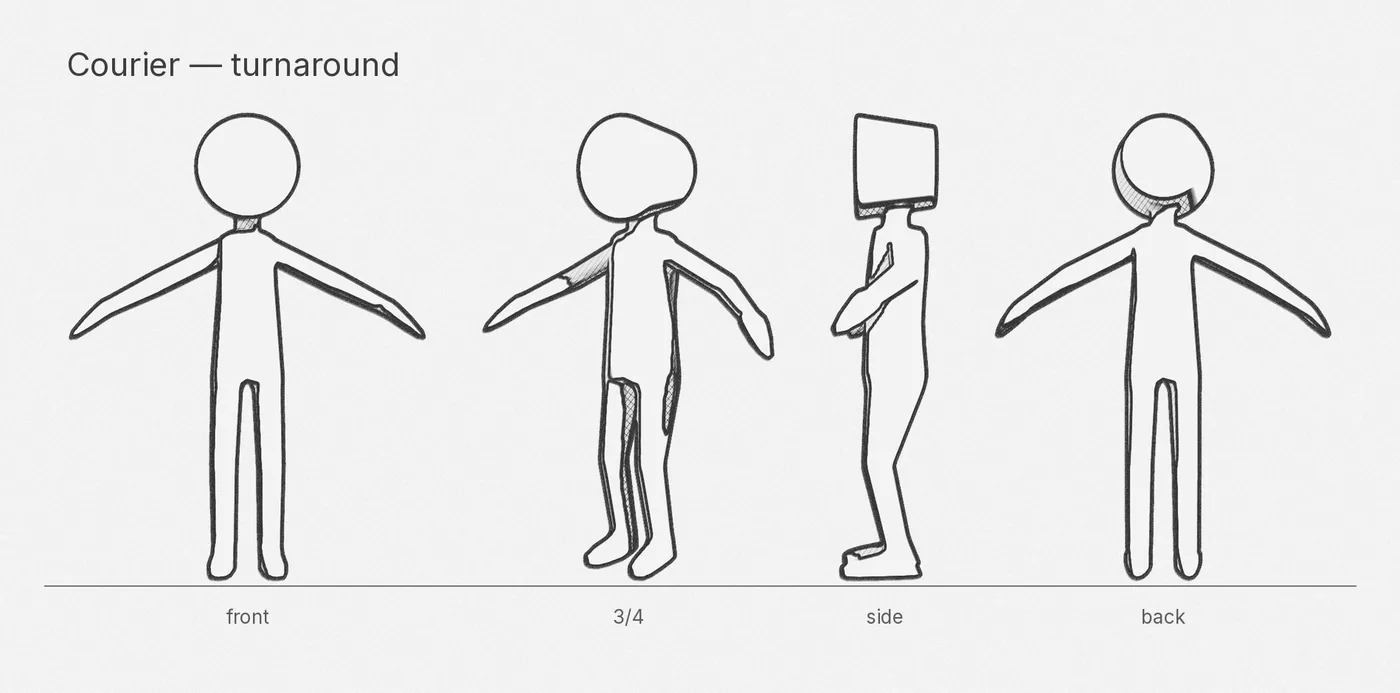
Los croquis a lápiz se dibujaron a partir de renders en arcilla de los modelos. Sus fondos transparentes permiten que la alineación por contenido encuentre los pies de cada personaje dibujado.
Créditos
Los modelos provienen de los Khronos glTF Sample Assets: CesiumMan y RiggedFigure (CC-BY 4.0, © Cesium), Fox (CC0 / CC-BY), SheenChair, Lantern y ToyCar (CC0). Los croquis generados se publican bajo CC0. Los créditos completos se incluyen con el tablero de demostración.