Manuel d’utilisation
Idéorama est un tableau de référence qui réunit images, modèles 3D, notes et dessins sur un seul canevas infini. Ce manuel couvre chaque fonction de la version actuelle.
Sommaire
Démarrer
Idéorama est une application de bureau autonome pour Windows, macOS et Linux. Il n’y a aucun environnement d’exécution à installer.
- Téléchargez la version de votre plateforme et décompressez l’archive.
- Lancez Idéorama. Sous macOS, glissez d’abord l’application dans
Applications. - Pour ouvrir un tableau au lancement, double-cliquez un fichier
.ide, glissez-le sur l’application, ou passez-le en ligne de commande :ideorama my_board.ide
La fenêtre s’ouvre sur un canevas vide. Déposez quelques images et un modèle, ou chargez le tableau de démonstration.
L’interface est minimaliste à dessein. Il n’y a pas de barre d’outils. Utilisez le menu contextuel et la palette de commandes (Ctrl K) pour trouver chaque action.
Le canevas
- Déplacer : faites glisser avec le bouton du milieu de la souris, ou maintenez Espace et faites glisser.
- Zoom : molette de la souris. Le zoom suit le curseur.
- Tout afficher : Home cadre tout le tableau.
- Afficher la sélection : F cadre les éléments sélectionnés. Un double-clic sur un élément le cadre.
- 100 % : 1 affiche les images à leur taille réelle en pixels.
- Grille : « Afficher la grille » dans le menu active ou désactive une grille de fond.
Quand rien ne bouge, le tableau ne fait aucun travail. Un tableau au repos n’utilise presque ni processeur ni carte graphique : vous pouvez le laisser ouvert à côté de vos autres applications.
Ajouter des références
Trois façons d’ajouter un élément :
- Glisser-déposer des fichiers ou des dossiers depuis votre gestionnaire de fichiers sur le canevas. Les éléments apparaissent là où vous les déposez. Chaque dossier déposé devient une section : une note titre avec le nom du dossier, ses images et modèles en grille dessous, les sections côte à côte. Les sous-dossiers deviennent des sections plus petites empilées sous leur dossier.
- Coller avec Ctrl V. Collez une image du presse-papiers (capture d’écran, image copiée dans un navigateur), une liste de chemins de fichiers, ou des URL d’images, qui sont téléchargées.
- Copier dans le tableau : Ctrl C, Ctrl X, Ctrl D pour dupliquer.
Formats pris en charge
| Type | Formats |
|---|---|
| Images | PNG, JPEG, WebP, TGA, BMP, SVG, HDR, EXR |
| Modèles 3D | FBX, glTF (.gltf / .glb), OBJ, USD (.usd / .usda / .usdc / .usdz) |
Les fichiers se chargent en arrière-plan. Un espace réservé s’affiche jusqu’à ce que chaque fichier soit prêt, et le tableau reste réactif pendant le chargement d’un gros FBX.
Les textures d’un modèle sont trouvées automatiquement. Idéorama cherche dans le dossier du modèle et les dossiers voisins comme textures/, et associe les fichiers par leur nom. Si une texture manque encore, le modèle se charge avec des matériaux neutres et un message vous le signale.
Sélectionner et transformer
Sélection
- Cliquez sur un élément pour le sélectionner. Maj-clic ou Ctrl-clic ajoute ou retire des éléments.
- Faites glisser sur un canevas vide pour tracer un rectangle de sélection.
- Ctrl A sélectionne tout. Échap vide la sélection.
Déplacer, mettre à l’échelle, pivoter
- Déplacer : faites glisser un élément sélectionné. Les flèches décalent de 1 pixel, et Maj + flèches de 10.
- Mettre à l’échelle : faites glisser une poignée d’angle. Maintenez Alt pour mettre à l’échelle depuis le centre.
- Pivoter : faites glisser la poignée ronde au-dessus de la sélection. Maintenez Maj pour un pas de 15°.
- Retourner : H retourne horizontalement et V verticalement.
- Réinitialiser : Ctrl R réinitialise la rotation. Ctrl Maj R réinitialise toute la transformation.
Autres actions sur les éléments
- Ordre d’empilement : ] et [ avancent ou reculent d’un plan. Ctrl ] et Ctrl [ mettent au premier plan ou à l’arrière-plan.
- Verrouiller : Ctrl L verrouille les éléments sélectionnés pour éviter de les déplacer par accident.
- Niveaux de gris : G affiche une image en niveaux de gris, utile pour lire les valeurs.
- Couleur (EXR / HDR) : les images HDR sont affichées en ACES 1.3 comme dans un logiciel de compositing (EXR lus en ACEScg, HDR en Rec.709 linéaire). Clic droit › Couleur pour changer l’espace colorimétrique d’entrée ou l’exposition d’une image, ou passer la vue en ACES, sans tone mapping ou brute. Les PNG et JPG restent inchangés.
- Opacité : choisissez 50 % ou 100 % dans le menu.
- Supprimer : Suppr ou Retour arrière.
Chaque changement s’annule avec Ctrl Z et se rétablit avec Ctrl Maj Z ou Ctrl Y. Un glisser compte pour une seule étape, et une commande de disposition aussi.
Cartes de modèles 3D
Chaque modèle occupe une carte : un rectangle avec sa propre caméra. Vous déplacez, mettez à l’échelle et disposez la carte comme une image. À l’intérieur, vous contrôlez la vue.
Naviguer dans une carte
- Alt + glisser à gauche fait tourner autour du modèle.
- Alt + glisser au milieu déplace le modèle dans sa carte.
- Alt + molette rapproche ou éloigne la caméra.
Préréglages de vue
Utilisez le pavé numérique, comme dans Blender. Les préréglages s’appliquent à chaque carte de modèle sélectionnée, même dans une sélection mixte.
| Touche | Vue |
|---|---|
| Num 1 | Face (Ctrl pour le dos) |
| Num 3 | Droite (Ctrl pour la gauche) |
| Num 7 | Dessus (Ctrl pour le dessous) |
| Num 5 | Trois quarts |
| Num . | Cadrer le modèle dans sa carte |
Aspect
- Z fait passer l’ombrage entre PBR (textures et matériaux) et argile (gris uni, pratique pour lire les formes).
- L change l’éclairage entre studio et plat.
- Ajuster la carte au modèle (menu) resserre la carte autour de la silhouette du modèle pour la vue actuelle.
Les modèles sont mesurés à l’import. Idéorama connaît la hauteur réelle d’un modèle en mètres et l’endroit où il touche le sol, si bien que la disposition peut le traiter comme n’importe quelle référence dessinée. Les modèles exportés en centimètres sont détectés par leur taille et remis à l’échelle.
Notes
- Appuyez sur T pour ajouter une note au curseur, puis écrivez.
- Pour modifier une note, double-cliquez-la ou sélectionnez-la et appuyez sur Entrée ou F2. Cliquez à l’extérieur de la note ou appuyez sur Échap pour terminer.
- Ctrl = et Ctrl − changent la taille du texte. Plus large et Plus étroite dans le menu changent la largeur.
- Styles : papier collant (jaune), clair, sombre et texte seul (sans fond, idéal pour les titres).
Les notes sont des éléments comme les autres. Vous pouvez les aligner, les pivoter et les disposer avec vos références.
Dessin
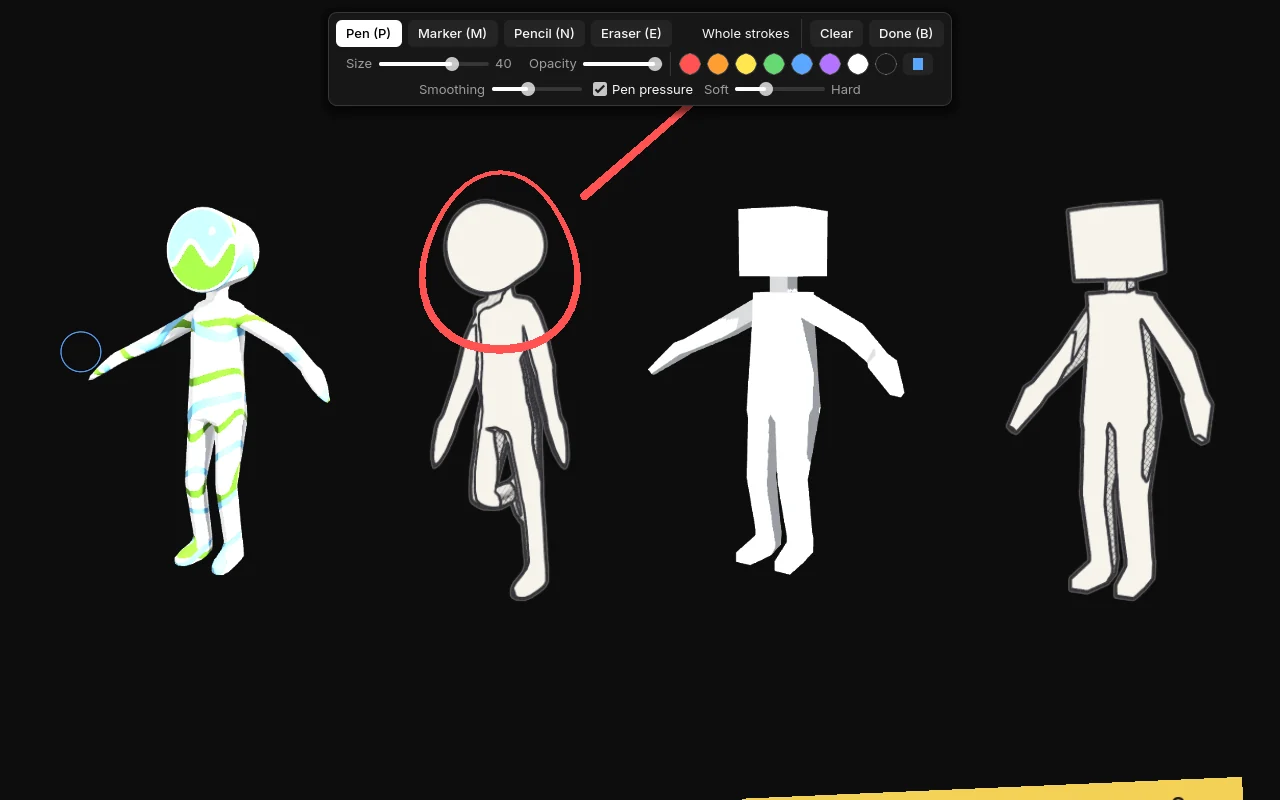
Appuyez sur B pour entrer en mode dessin, et sur B, Échap ou Entrée pour en sortir. Une barre d’outils apparaît en haut de la fenêtre.
| Touche | Outil |
|---|---|
| P | Stylo : trait plein, largeur selon la pression |
| N | Crayon : trait fin et plus clair, selon la pression |
| E | Gomme activée ou désactivée |
| F | Brosse plate : large, épaisseur constante, bouts carrés, pour poser les masses |
| L | Remplissage au lasso : tracez un contour, il se remplit d’une couleur unie |
| I | Pipette : cliquez pour prélever une couleur à l’écran (ou Alt+clic) |
| [ ] | Pinceau plus petit ou plus grand |
- Pression : avec une tablette, la pression règle la largeur du trait. Cochez ou décochez « Pression du stylet », et utilisez le curseur Doux–Dur pour régler la courbe.
- Lissage stabilise les traits hésitants. Des valeurs plus élevées donnent des traits plus réguliers avec un léger retard.
- Gomme : par défaut, elle efface des parties de traits. « Traits entiers » supprime chaque trait touché.
- Effacer supprime tous les traits du dessin en cours.
- Calques : chaque dessin a ses propres calques, dans le panneau de droite. Cliquez un calque pour dessiner dessus, décochez-le pour le masquer, double-cliquez pour le renommer. +, −, ↑, ↓ ajoutent, suppriment et réordonnent ; le curseur règle l’opacité du calque. La gomme n’agit que sur le calque actif.
- Couleurs : pastilles, sélecteur de couleur, pipette et une rangée Récentes avec les 8 dernières couleurs utilisées. La gomme perce aussi les remplissages au lasso.
Les dessins sont des éléments du tableau. Après être sorti du mode dessin, vous pouvez les déplacer, les mettre à l’échelle, les aligner et les supprimer. L’annulation se fait trait par trait.
Disposition et alignement
Les commandes de disposition agissent sur la sélection, quel que soit son contenu : images, cartes de modèles, notes et dessins. Chaque commande compte pour une seule étape d’annulation.
Contenu ou cadre
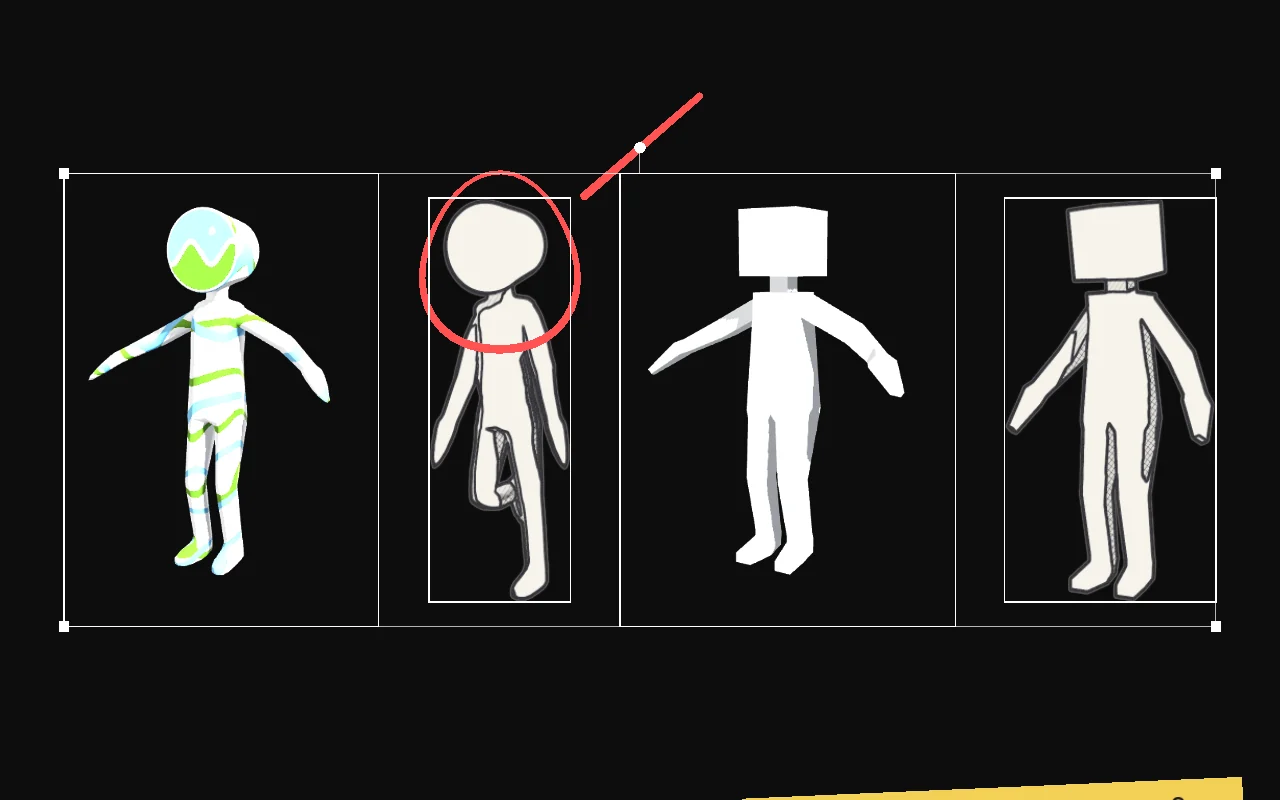
Par défaut, l’alignement utilise le contenu de chaque élément, pas son cadre. Pour un croquis détouré, c’est le sujet dessiné. Pour une carte de modèle, c’est le modèle lui-même, posé sur le sol. « Aligner en bas » place donc chaque élément sur le même sol, quel que soit l’espace vide autour de lui. « Aligner sur le cadre / le contenu » dans le menu bascule sur les bords du cadre.
Aligner et répartir
| Raccourci | Action |
|---|---|
| Alt + flèches | Aligner à gauche, à droite, en haut ou en bas |
| Alt H / Alt V | Centrer horizontalement ou verticalement |
| Alt Maj H / V | Répartir avec des écarts égaux |
Normaliser
- Hauteur (Alt N), largeur, échelle et surface ramènent les éléments à la même taille selon cette mesure.
- Échelle réelle (Alt Maj N) dimensionne les cartes de modèles selon la hauteur réelle du modèle. Un grand modèle paraît plus grand qu’un petit, en proportion.
Disposer
- Optimale (Ctrl P) regroupe la sélection en un bloc compact.
- Grille (Alt G) place les éléments dans des cellules égales, en mêlant images et modèles.
- Alignement en ligne (Alt L) place les éléments en rang sur une ligne de sol commune. Idéal pour les turnarounds et les comparaisons côte à côte.
- Par nom, chemin, date ou type trie les éléments, puis les dispose.
- Empiler superpose les éléments, utile avant de les comparer.
Aligner et répartir demandent au moins deux éléments sélectionnés. Disposition et alignement en ligne fonctionnent sur un seul élément ou plus. Les éléments verrouillés sont ignorés et restent en place.
Tableaux et fichiers
Un tableau est enregistré dans un seul fichier .ide. Utilisez Ctrl N pour un nouveau tableau, Ctrl O pour ouvrir, Ctrl S pour enregistrer et Ctrl Maj S pour enregistrer sous. Vos trois derniers tableaux figurent sous « Récent ».
Ctrl E exporte la sélection ou tout le tableau en image PNG, JPG ou PDF, en 1×, 2× ou 4×. Le PNG peut garder un fond transparent. Les modèles 3D sont recalculés à la taille d’export et restent nets.
Intégré ou lié
- Les assets intégrés sont stockés dans le fichier
.ide. À utiliser pour envoyer un tableau à quelqu’un d’autre. - Les assets liés restent sur le disque et le tableau conserve leurs chemins, relatifs au tableau quand c’est possible. Les tableaux restent légers, et les modifications d’un fichier source apparaissent sur le tableau.
« Intégrer tous les assets » et « Lier tous les assets » changent tout le tableau. Si des fichiers liés ont été déplacés, Idéorama indique combien manquent et propose de les retrouver dans un dossier de votre choix.
Enregistrement automatique et récupération
Le tableau est enregistré automatiquement toutes les quelques minutes (3 par défaut) dans un fichier de récupération séparé, jamais par-dessus le vôtre. Si Idéorama se ferme de façon inattendue, il propose de restaurer le tableau au prochain lancement. Il demande aussi confirmation avant de fermer un tableau avec des modifications non enregistrées.
Modes de fenêtre
Ces modes gardent vos références visibles pendant que vous travaillez dans une autre application.
| Raccourci | Mode |
|---|---|
| Ctrl T | Toujours au-dessus |
| Ctrl B | Barre de titre discrète (par défaut) ou cadre système. Glisser le bord supérieur déplace la fenêtre, double-clic pour l’agrandir ; réduire, agrandir et fermer apparaissent en haut à droite au survol. Ctrl Alt + glisser la déplace aussi. La fenêtre s’ouvre en mode fenêtré, à sa dernière taille et position. |
| Ctrl Maj O | Superposition : les clics traversent vers l’application en dessous. Pour quitter, cliquez la poignée dans le coin supérieur droit. |
| Ctrl Maj F | Redimensionner la fenêtre pour l’ajuster au tableau |
| Ctrl Alt L | Verrouiller le tableau : vous pouvez le déplacer et zoomer, mais pas le modifier |
| Menu | Fond transparent, opacité de la fenêtre 50 %, 75 % ou 100 % |
Certains modes dépendent du système d’exploitation. Si un mode n’est pas disponible, un message vous le signale au lieu d’échouer en silence.
Thème et langue
L’interface est noir et blanc et utilise la police Inter.
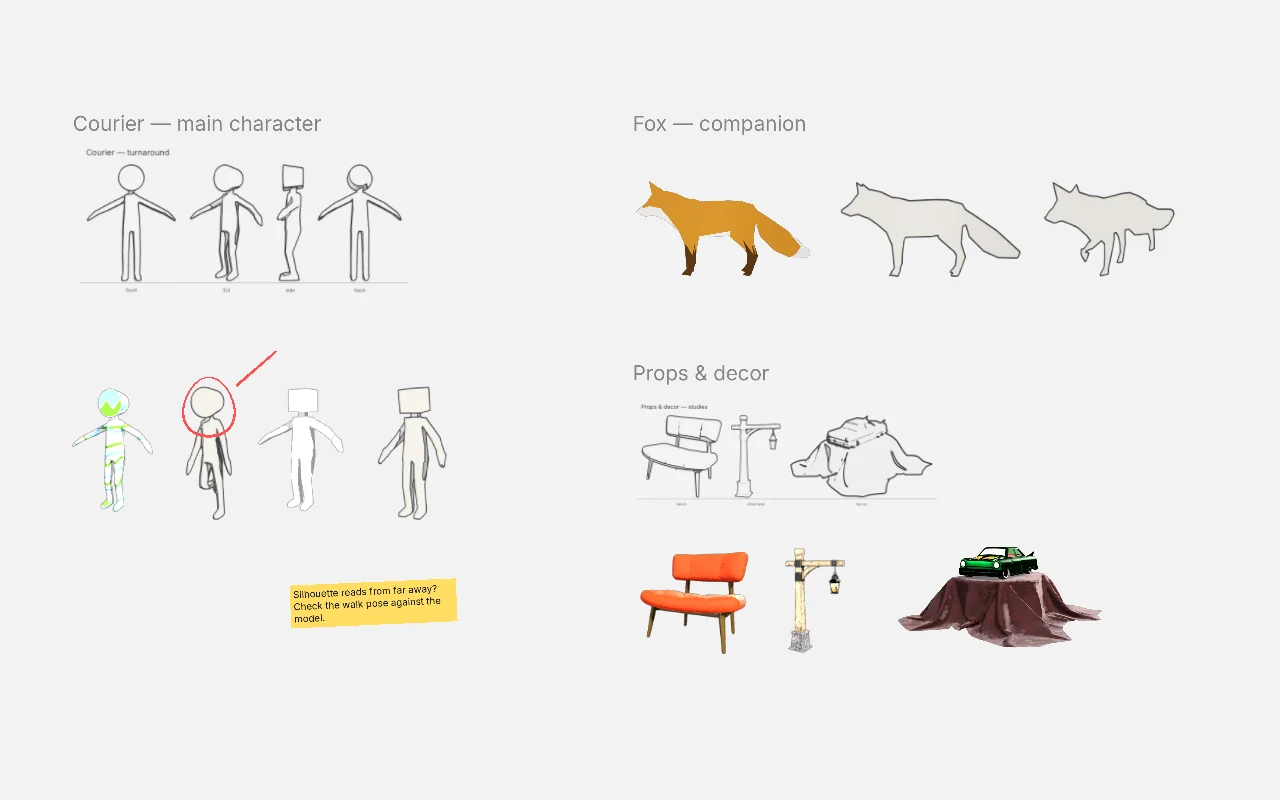
- Thème : sombre, clair ou suivre le système, depuis le menu ou la palette. Ctrl Maj T les fait défiler.
- Langue : clic droit ▸ Langue et choisissez Français, English, Español, Deutsch, Italiano ou Système. L’interface change immédiatement.
Menu et palette de commandes
Clic droit n’importe où pour le menu contextuel. Il ne liste que les actions qui s’appliquent à la sélection en cours.
La palette de commandes (Ctrl K ou F1) liste toutes les actions avec leur catégorie et leur raccourci. Saisissez quelques lettres, choisissez avec les flèches et appuyez sur Entrée pour exécuter. Les actions qui ne s’appliquent pas à la sélection sont masquées.
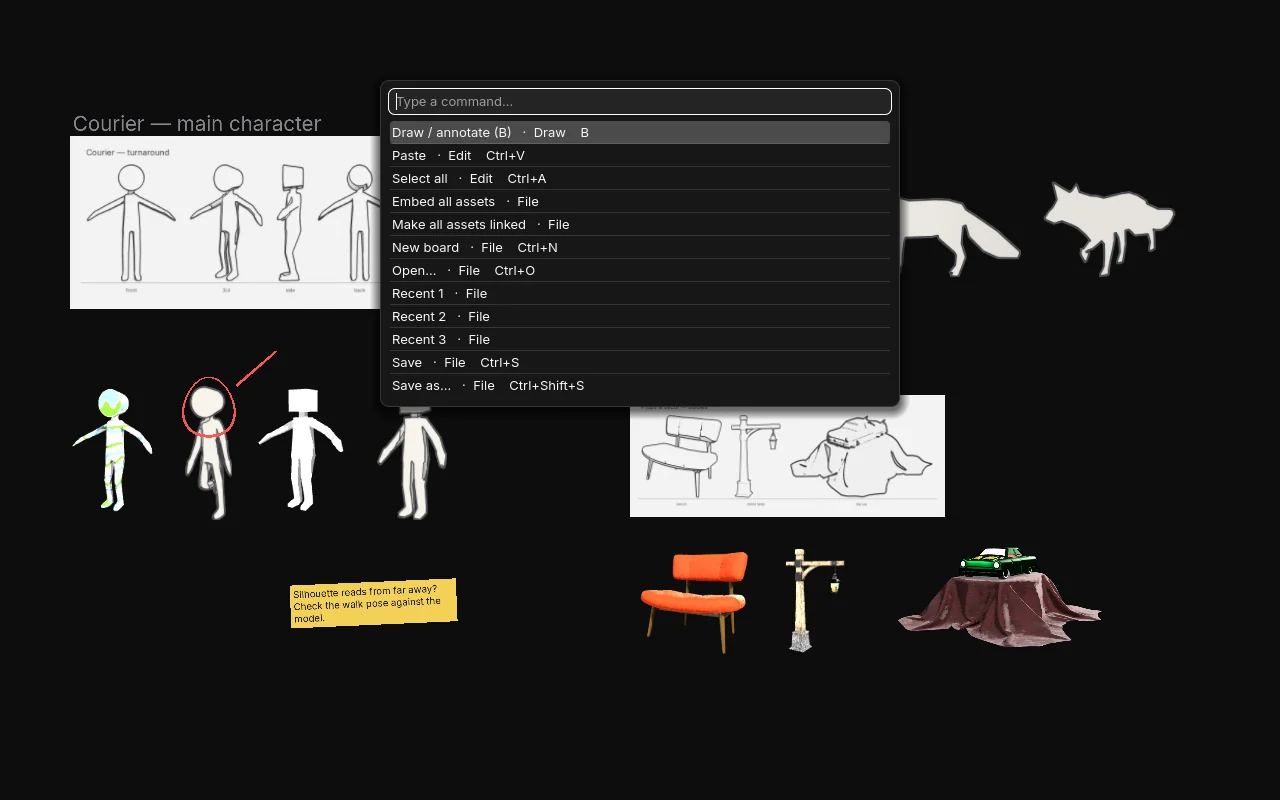
Mises à jour : une fois par jour au démarrage, Idéorama vérifie si une nouvelle version est sortie (il télécharge seulement un petit fichier de version, rien sur vous n’est envoyé). Une barre discrète en haut propose Mettre à jour sous Windows et Linux : la nouvelle version est téléchargée, vérifiée, puis installée quand vous cliquez sur Redémarrer maintenant (on vous propose d’enregistrer avant). Sous macOS, ou si le dossier de l’application est en lecture seule, Télécharger ouvre le zip dans le navigateur. Ignorer cette version la masque jusqu’à la suivante. Dans la palette : Rechercher des mises à jour, et Activer / désactiver la recherche de mises à jour au démarrage.
Raccourcis clavier
Sous macOS, utilisez Cmd là où cette liste indique Ctrl.
Fichier et édition
| Ctrl N / O / S | Nouveau, ouvrir, enregistrer |
| Ctrl Maj S | Enregistrer sous |
| Ctrl E | Exporter en image |
| Ctrl Z | Annuler |
| Ctrl Maj Z · Ctrl Y | Rétablir |
| Ctrl C / X / V / D | Copier, couper, coller, dupliquer |
| Suppr · Retour arrière | Supprimer |
| Ctrl A · Échap | Tout sélectionner, désélectionner |
Affichage
| Home | Tout afficher |
| F | Afficher la sélection |
| 1 | Zoom 100 % |
| Ctrl K · F1 | Palette de commandes |
| Ctrl Maj T | Changer de thème |
Éléments
| Flèches · Maj + flèches | Décaler de 1 px · 10 px |
| H / V | Retourner horizontalement, verticalement |
| Ctrl R | Réinitialiser la rotation |
| Ctrl Maj R | Réinitialiser la transformation |
| ] / [ | Avancer, reculer d’un plan |
| Ctrl ] / Ctrl [ | Premier plan, arrière-plan |
| Ctrl L | Verrouiller ou déverrouiller |
| G | Niveaux de gris |
Notes et dessin
| T | Nouvelle note |
| Entrée · F2 · double-clic | Modifier la note |
| Ctrl = / Ctrl − | Taille du texte |
| B | Mode dessin activé ou désactivé |
| P N F L E I | Stylo, crayon, brosse plate, lasso, gomme, pipette (en mode dessin) |
| [ / ] | Taille du pinceau (en mode dessin) |
Cartes 3D
| Alt + glisser | Orbite |
| Alt + glisser au milieu | Déplacer le modèle |
| Alt + molette | Dolly |
| Num 1 3 7 | Face, droite, dessus (Ctrl : côté opposé) |
| Num 5 · Num . | Vue trois quarts · cadrer le modèle |
| Z · L | Ombrage · éclairage |
Disposition
| Alt + flèches | Aligner |
| Alt H / V | Centrer |
| Alt Maj H / V | Répartir |
| Alt N | Normaliser la hauteur |
| Alt Maj N | Échelle réelle |
| Ctrl P | Disposition optimale |
| Alt G | Disposition en grille |
| Alt L | Alignement en ligne |
Fenêtre et souris
| Ctrl T | Toujours au-dessus |
| Ctrl B | Sans bordure |
| Ctrl Maj O | Superposition (clic à travers) |
| Ctrl Maj F | Ajuster la fenêtre au tableau |
| Ctrl Alt L | Verrouiller le tableau |
| Glisser au milieu · Espace + glisser | Déplacer le canevas |
| Molette | Zoom |
| Clic droit | Menu contextuel |
| Ctrl Alt + glisser | Déplacer la fenêtre |
Tableau de démonstration
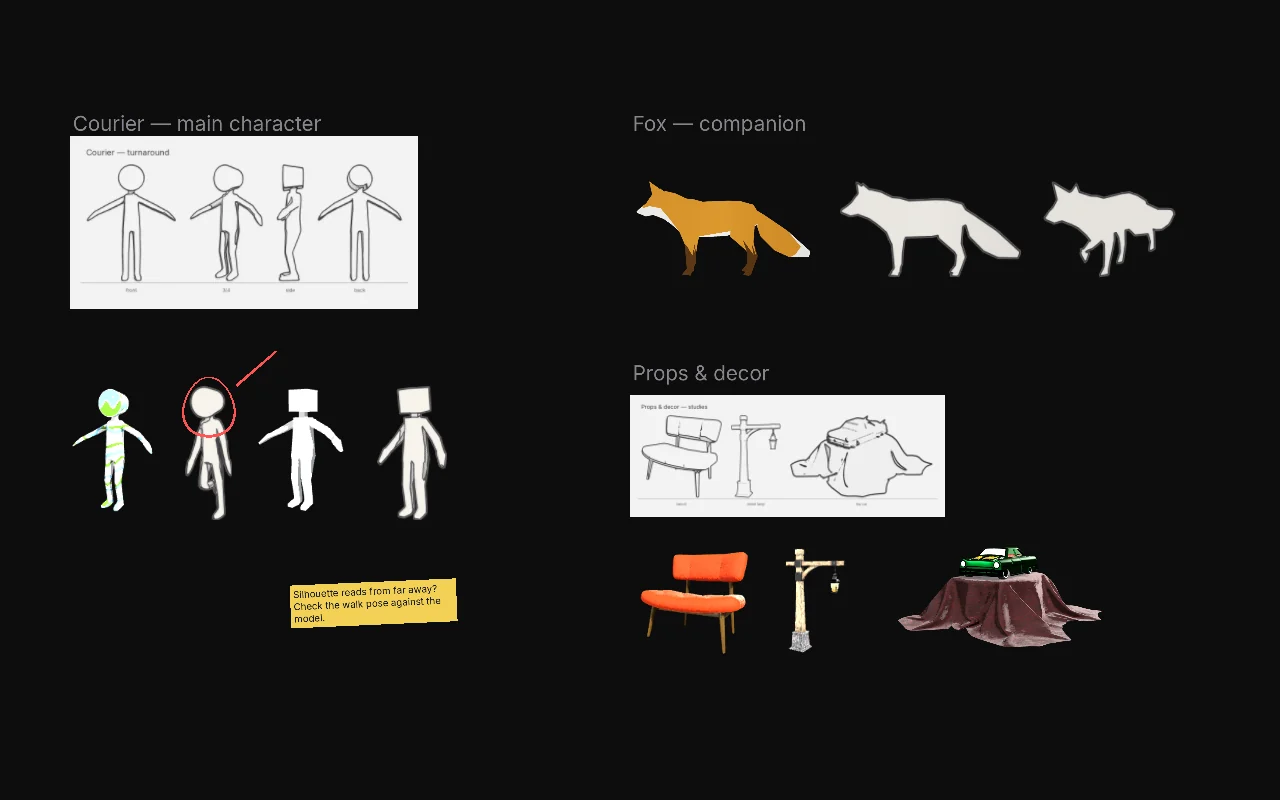
Idéorama est livré avec un tableau de démonstration qui présente un petit projet de personnage : un coursier, un renard compagnon et des accessoires.
- Appuyez sur Ctrl O et ouvrez le tableau de démonstration.
- Déplacez, zoomez et double-cliquez les éléments pour explorer, puis essayez le menu contextuel.
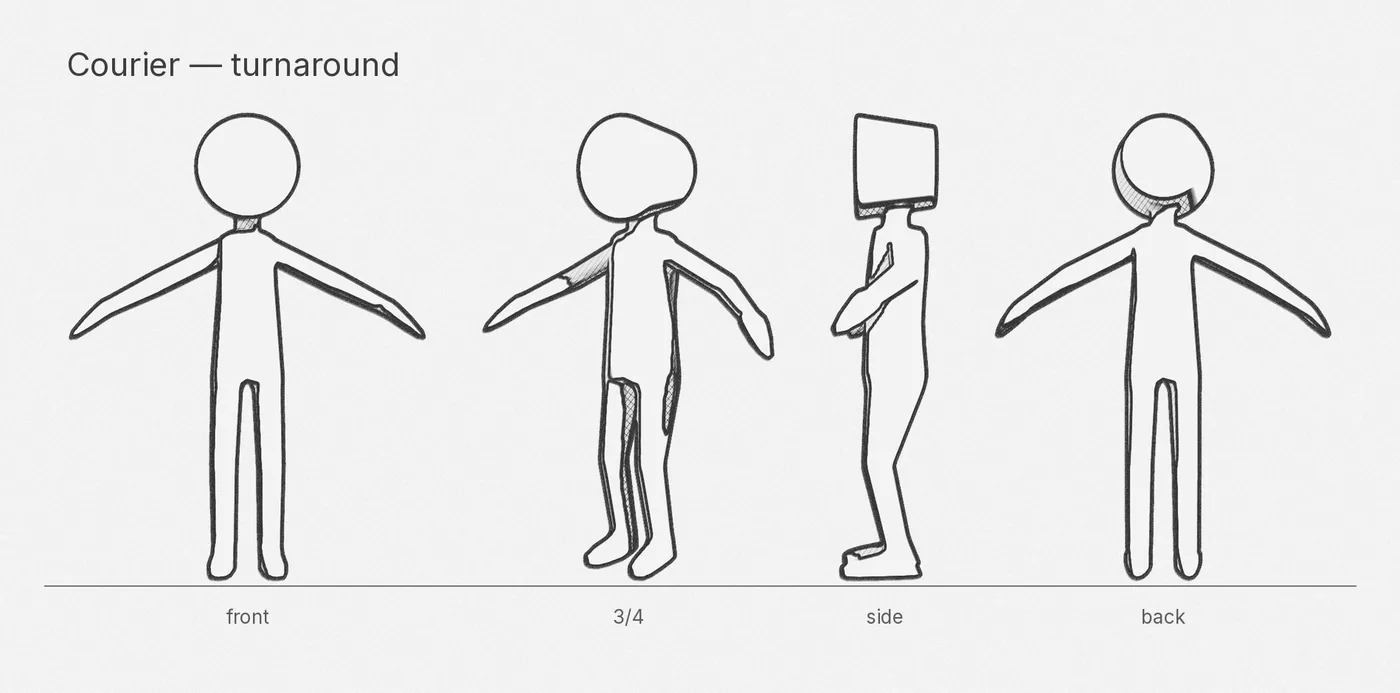
Les croquis au crayon ont été dessinés d’après des rendus argile des modèles. Leurs fonds transparents permettent à l’alignement sur le contenu de trouver les pieds de chaque personnage dessiné.
Crédits
Les modèles viennent des Khronos glTF Sample Assets : CesiumMan et RiggedFigure (CC-BY 4.0, © Cesium), Fox (CC0 / CC-BY), SheenChair, Lantern et ToyCar (CC0). Les croquis générés sont publiés sous CC0. Les crédits complets accompagnent le tableau de démonstration.