Benutzerhandbuch
Idéorama ist ein Referenz-Board, das Bilder, 3D-Modelle, Notizen und Zeichnungen auf einer unendlichen Fläche hält. Dieses Handbuch beschreibt jede Funktion der aktuellen Version.
Inhalt
Erste Schritte
Idéorama ist eine eigenständige Desktop-App für Windows, macOS und Linux. Es muss keine separate Laufzeit installiert werden.
- Lade den Build für deine Plattform herunter und entpacke das Archiv.
- Starte Idéorama. Unter macOS ziehe die App zuerst nach
Applications. - Um beim Start ein Board zu öffnen, doppelklicke eine
.ide-Datei, ziehe sie auf die App oder übergib sie auf der Kommandozeile:ideorama my_board.ide
Das Fenster öffnet sich auf einer leeren Fläche. Ziehe ein paar Bilder und ein Modell hinein oder lade das Demo-Board.
Die Oberfläche ist bewusst minimal. Es gibt keine Werkzeugleiste. Nutze das Kontextmenü und die Befehlspalette (Ctrl K), um jede Aktion zu finden.
Die Fläche
- Verschieben: mit der mittleren Maustaste ziehen oder Space halten und ziehen.
- Zoom: Mausrad drehen. Der Zoom folgt dem Cursor.
- Alles einpassen: Home rahmt das ganze Board.
- Auswahl einpassen: F rahmt die ausgewählten Elemente. Ein Doppelklick auf ein Element rahmt dieses Element.
- 100%: 1 zeigt Bilder in ihrer echten Pixelgröße.
- Raster: „Raster anzeigen“ im Menü schaltet ein Hintergrundraster ein oder aus.
Wenn sich nichts bewegt, arbeitet das Board nicht. Ein ruhendes Board braucht fast keine CPU und keine GPU, du kannst es also neben deinen anderen Apps offen lassen.
Referenzen hinzufügen
Es gibt drei Wege, etwas hinzuzufügen:
- Ziehen und ablegen Dateien oder Ordner aus dem Dateimanager auf die Fläche. Elemente erscheinen dort, wo du sie ablegst. Jeder abgelegte Ordner wird ein Abschnitt: eine Titelnotiz mit dem Ordnernamen, darunter seine Bilder und Modelle im Raster, die Abschnitte nebeneinander. Unterordner werden kleinere Abschnitte, untereinander unter ihrem Ordner.
- Einfügen mit Ctrl V. Füge ein Bild aus der Zwischenablage ein (ein Screenshot, ein im Browser kopiertes Bild), eine Liste von Dateipfaden oder Bild-URLs, die heruntergeladen werden.
- Im Board kopieren: Ctrl C, Ctrl X, Ctrl D zum Duplizieren.
Unterstützte Formate
| Typ | Formate |
|---|---|
| Bilder | PNG, JPEG, WebP, TGA, BMP, SVG, HDR, EXR |
| 3D-Modelle | FBX, glTF (.gltf / .glb), OBJ |
Dateien laden im Hintergrund. Bis jede Datei bereit ist, erscheint ein Platzhalter, und das Board bleibt bedienbar, während ein großes FBX lädt.
Texturen eines Modells werden automatisch gefunden. Idéorama durchsucht den Ordner des Modells und benachbarte Ordner wie textures/ und gleicht Dateien über den Namen ab. Fehlt eine Textur trotzdem, lädt das Modell mit einfachen Materialien und eine Meldung sagt es dir.
Auswählen und transformieren
Auswählen
- Klicke ein Element an, um es auszuwählen. Shift oder Ctrl-Klick fügt Elemente hinzu oder entfernt sie.
- Ziehe auf leerer Fläche ein Auswahlrechteck auf.
- Ctrl A wählt alles aus. Esc hebt die Auswahl auf.
Verschieben, skalieren, drehen
- Verschieben: ein ausgewähltes Element ziehen. Die Pfeiltasten verschieben um 1 Pixel, Shift + Pfeil um 10.
- Skalieren: einen Eckgriff ziehen. Halte Alt gedrückt, um vom Mittelpunkt zu skalieren.
- Drehen: den runden Griff über der Auswahl ziehen. Halte Shift gedrückt, um auf 15° einzurasten.
- Spiegeln: H spiegelt horizontal und V vertikal.
- Zurücksetzen: Ctrl R setzt die Drehung zurück. Ctrl Shift R setzt die ganze Transformation zurück.
Weitere Element-Aktionen
- Stapelreihenfolge: ] und [ verschieben ein Element eine Ebene nach vorn oder hinten. Ctrl ] und Ctrl [ holen es in den Vordergrund oder schicken es in den Hintergrund.
- Sperren: Ctrl L sperrt die ausgewählten Elemente, damit du sie nicht versehentlich verschiebst.
- Graustufen: G zeigt ein Bild in Graustufen, was beim Lesen der Werte hilft.
- Deckkraft: im Menü 50 % oder 100 % wählen.
- Löschen: Delete oder Backspace.
Jede Änderung lässt sich rückgängig machen mit Ctrl Z und wiederholen mit Ctrl Shift Z oder Ctrl Y. Ein Ziehen ist ein Undo-Schritt, ein Layout-Befehl ebenfalls.
3D-Modellkarten
Jedes Modell sitzt in einer Karte: ein Rechteck mit eigener Kamera. Du verschiebst, skalierst und ordnest die Karte wie ein Bild. Darin steuerst du die Ansicht.
Innerhalb einer Karte navigieren
- Alt + Ziehen mit links kreist um das Modell.
- Alt + Ziehen mit der mittleren Taste verschiebt das Modell in seiner Karte.
- Alt + Mausrad bewegt die Kamera näher oder weiter.
Ansichts-Voreinstellungen
Nutze den Ziffernblock wie in Blender. Die Voreinstellungen gelten für jede ausgewählte Modellkarte, auch in einer gemischten Auswahl.
| Taste | Ansicht |
|---|---|
| Num 1 | Vorn (Ctrl für hinten) |
| Num 3 | Rechts (Ctrl für links) |
| Num 7 | Oben (Ctrl für unten) |
| Num 5 | Dreiviertel |
| Num . | Das Modell in seiner Karte einpassen |
Aussehen
- Z schaltet die Schattierung zwischen PBR (Texturen und Materialien) und Ton (schlichtes Grau, gut zum Lesen der Formen).
- L schaltet die Beleuchtung zwischen Studio und Flach.
- Karte an Modell anpassen (Menü) schneidet die Karte auf die Silhouette des Modells in der aktuellen Ansicht zu.
Modelle werden beim Import vermessen. Idéorama kennt die reale Höhe eines Modells in Metern und wo es auf dem Boden steht, sodass das Layout es wie jede gezeichnete Referenz behandeln kann. In Zentimetern exportierte Modelle werden an ihrer Größe erkannt und neu skaliert.
Notizen
- Drücke T, um am Cursor eine Notiz hinzuzufügen, und tippe dann.
- Um eine Notiz zu bearbeiten, doppelklicke sie oder wähle sie und drücke Enter oder F2. Klicke außerhalb der Notiz oder drücke Esc zum Beenden.
- Ctrl = und Ctrl − ändern die Textgröße. „Breiter“ und „Schmaler“ im Menü ändern die Breite.
- Stile: Haftnotiz (gelb), hell, dunkel und schlicht (nur Text, gut für Überschriften).
Notizen sind Elemente wie jedes andere. Du kannst sie ausrichten, drehen und mit deinen Referenzen anordnen.
Zeichnen
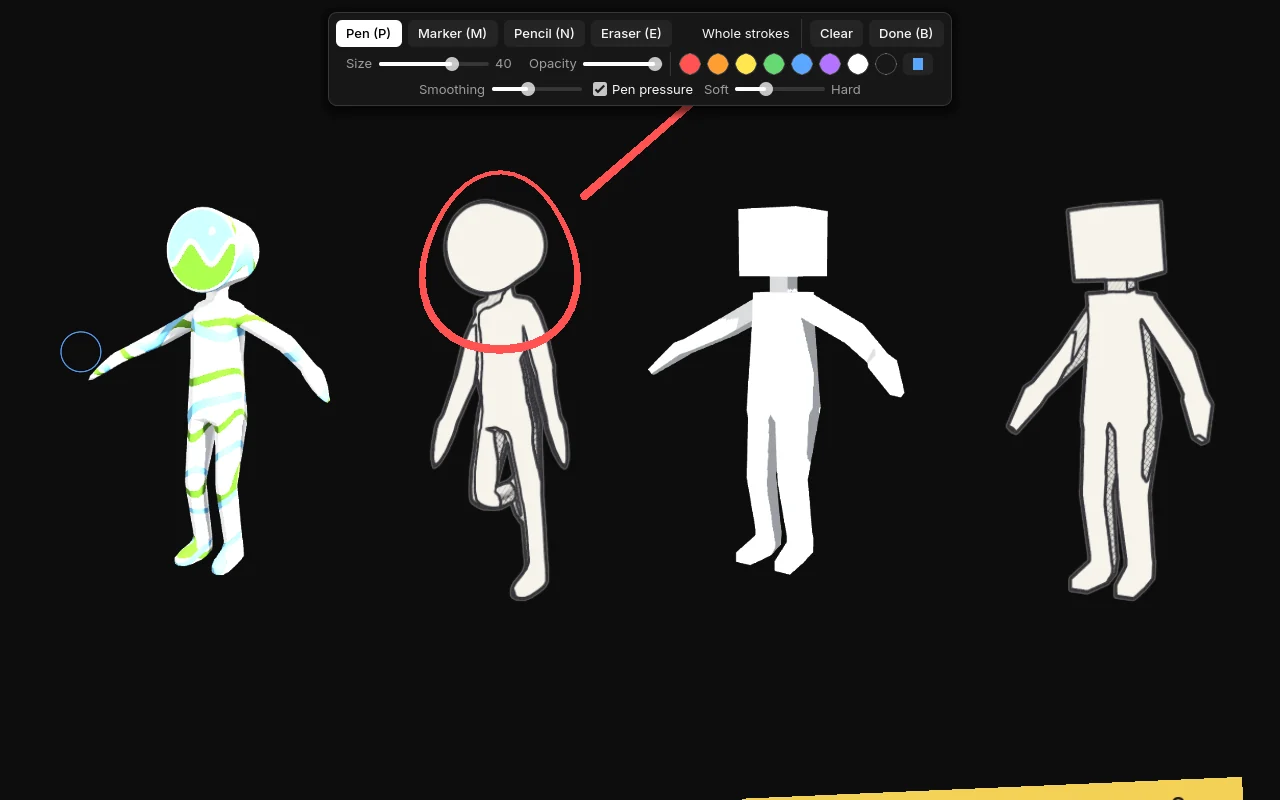
Drücke B, um den Zeichenmodus zu betreten, und drücke B, Esc oder Enter, um ihn zu verlassen. Oben im Fenster erscheint eine Werkzeugleiste.
| Taste | Werkzeug |
|---|---|
| P | Stift: durchgezogene Linie, Breite folgt dem Druck |
| N | Bleistift: dünne, hellere Linie, die dem Druck folgt |
| E | Radierer ein oder aus |
| F | Flachpinsel: breit, gleichmäßig, eckige Enden, zum Anlegen von Formen |
| L | Lasso-Füllung: Umriss zeichnen, er wird flächig gefüllt |
| I | Pipette: klicken, um eine Farbe vom Bildschirm aufzunehmen (oder Alt+Klick) |
| [ ] | Kleinerer oder größerer Pinsel |
- Druck: mit einem Grafiktablett bestimmt der Druck die Linienbreite. Aktiviere oder deaktiviere „Stiftdruck“ und stimme die Kurve mit dem Regler Weich–Hart ab.
- Glättung beruhigt zittrige Linien. Höhere Werte ergeben glattere Linien mit etwas mehr Verzögerung.
- Radierer: standardmäßig radiert er Teile von Strichen. „Ganze Striche“ entfernt jeden Strich, den du berührst.
- Leeren entfernt alle Striche der aktuellen Zeichnung.
- Ebenen: jede Zeichnung hat eigene Ebenen, im Panel rechts. Ebene anklicken, um darauf zu zeichnen, Haken entfernen zum Ausblenden, Doppelklick zum Umbenennen. +, −, ↑, ↓ fügen hinzu, löschen und ordnen; der Regler setzt die Ebenendeckkraft. Der Radierer wirkt nur auf die aktive Ebene.
- Farben: Farbfelder, Farbwähler, Pipette und eine Zeile Zuletzt mit den 8 zuletzt benutzten Farben. Der Radierer schneidet auch Löcher in Lasso-Füllungen.
Zeichnungen sind Board-Elemente. Nach dem Verlassen des Zeichenmodus kannst du sie verschieben, skalieren, ausrichten und löschen. Undo arbeitet Strich für Strich.
Anordnen und ausrichten
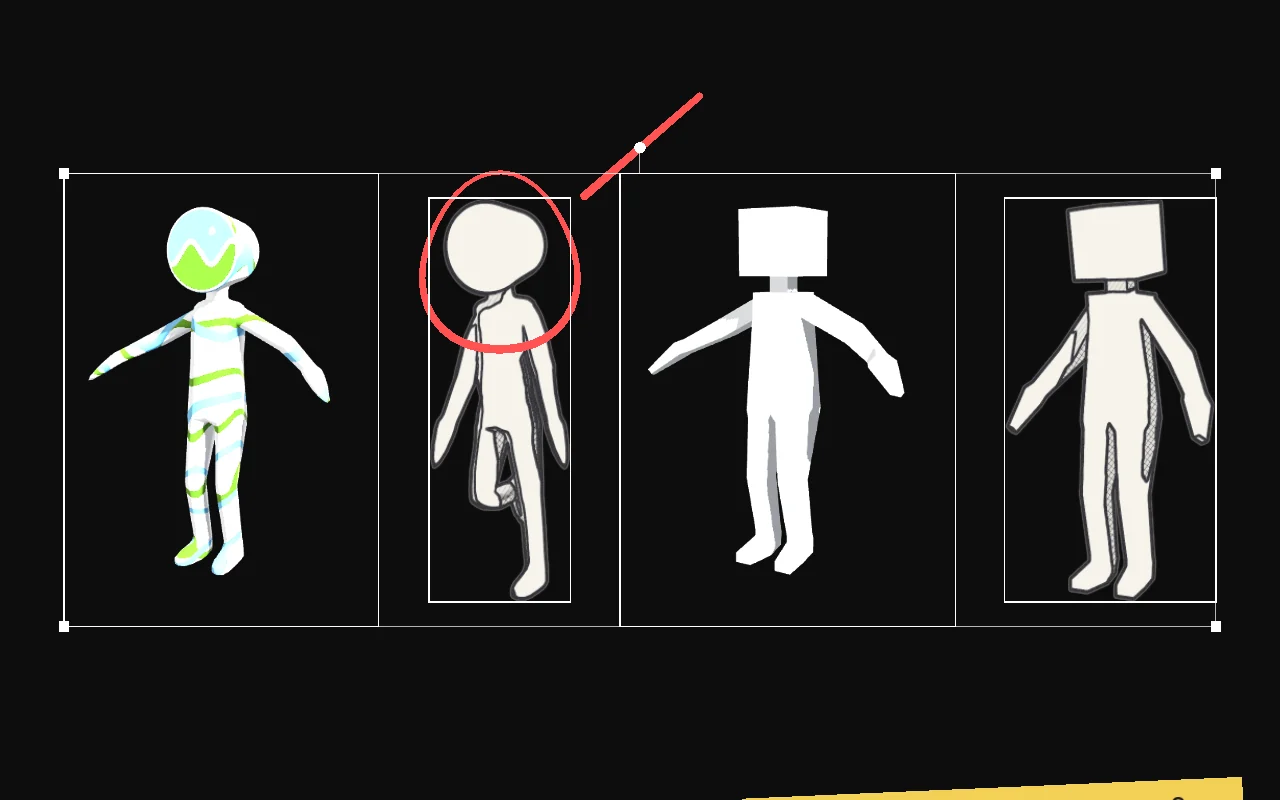
Layout-Befehle arbeiten auf der Auswahl, egal was sie enthält: Bilder, Modellkarten, Notizen und Zeichnungen. Jeder Befehl ist ein Undo-Schritt.
Inhalt oder Rahmen
Standardmäßig nutzt das Ausrichten den Inhalt jedes Elements, nicht seinen Rahmen. Bei einer freigestellten Skizze ist das das gezeichnete Motiv. Bei einer Modellkarte das Modell selbst, wie es auf dem Boden steht. „Unten ausrichten“ setzt also jedes Element auf denselben Boden, egal wie viel Leerraum es umgibt. „Ausrichten umschalten: Inhalt / Rahmen“ im Menü wechselt auf Rahmenkanten.
Ausrichten und verteilen
| Kürzel | Aktion |
|---|---|
| Alt + Pfeiltasten | Links, rechts, oben oder unten ausrichten |
| Alt H / Alt V | Horizontal oder vertikal zentrieren |
| Alt Shift H / V | Mit gleichen Abständen verteilen |
Normalisieren
- Höhe (Alt N), Breite, Skalierung und Fläche machen Elemente nach diesem Maß gleich groß.
- Reale Größe (Alt Shift N) skaliert Modellkarten auf die reale Höhe des Modells. Ein großes Modell erscheint proportional größer als ein kleines.
Anordnen
- Optimal (Ctrl P) packt die Auswahl zu einem kompakten Block.
- Raster (Alt G) setzt Elemente in gleich große Zellen, Bilder und Modelle gemischt.
- Aufstellen (Alt L) setzt Elemente in eine Reihe auf eine gemeinsame Standlinie. Ideal für Turnarounds und Vergleiche nebeneinander.
- Nach Name, Pfad, Datum oder Typ sortiert Elemente und ordnet sie dann an.
- Stapeln legt Elemente übereinander, nützlich vor dem Vergleichen.
Ausrichten und Verteilen brauchen mindestens zwei ausgewählte Elemente. Anordnen und Aufstellen funktionieren mit einem oder mehreren. Gesperrte Elemente werden übersprungen und bleiben, wo sie sind.
Boards und Dateien
Ein Board wird als eine .ide Datei gespeichert. Nutze Ctrl N für ein neues Board, Ctrl O zum Öffnen, Ctrl S zum Speichern und Ctrl Shift S für „Speichern unter“. Deine drei letzten Boards stehen unter „Zuletzt“.
Ctrl E exportiert die Auswahl oder das ganze Board als PNG-, JPG- oder PDF-Bild, in 1×, 2× oder 4×. PNG kann einen transparenten Hintergrund behalten. 3D-Modelle werden in Exportgröße neu gerendert und bleiben scharf.
Eingebettet oder verknüpft
- Eingebettete Assets liegen in der
.ideDatei. So schickst du ein Board an jemand anderen. - Verknüpfte Assets bleiben auf der Platte und das Board merkt sich ihre Pfade, möglichst relativ zum Board. Boards bleiben klein, und Änderungen an einer Quelldatei erscheinen im Board.
„Alle Assets einbetten“ und „Alle Assets verknüpfen“ stellen das ganze Board um. Wurden verknüpfte Dateien verschoben, sagt Idéorama, wie viele fehlen, und bietet an, sie in einem Ordner deiner Wahl zu suchen.
Autosave und Wiederherstellung
Das Board wird alle paar Minuten (standardmäßig 3) in eine separate Wiederherstellungsdatei gespeichert, nie über deine eigene Datei. Schließt Idéorama unerwartet, bietet es beim nächsten Start an, das Board wiederherzustellen. Es fragt auch nach, bevor es ein Board mit ungespeicherten Änderungen schließt.
Fenstermodi
Diese Modi halten deine Referenzen sichtbar, während du in einer anderen App arbeitest.
| Kürzel | Modus |
|---|---|
| Ctrl T | Immer im Vordergrund |
| Ctrl B | Dezente Titelleiste (Standard) oder Systemrahmen. Oberen Rand ziehen verschiebt das Fenster, Doppelklick maximiert; Minimieren, Maximieren und Schließen erscheinen oben rechts beim Überfahren. Ctrl Alt + Ziehen verschiebt es ebenfalls. Das Fenster öffnet sich im Fenstermodus, mit letzter Größe und Position. |
| Ctrl Shift O | Overlay: Klicks gehen an die App darunter durch. Zum Beenden den Griff oben rechts anklicken. |
| Ctrl Shift F | Das Fenster an das Board anpassen |
| Ctrl Alt L | Board sperren: Verschieben und Zoomen geht, Bearbeiten nicht |
| Menü | Transparenter Hintergrund, Fensterdeckkraft 50 %, 75 % oder 100 % |
Manche Modi hängen vom Betriebssystem ab. Ist ein Modus nicht verfügbar, sagt eine Meldung es dir, statt still zu scheitern.
Design und Sprache
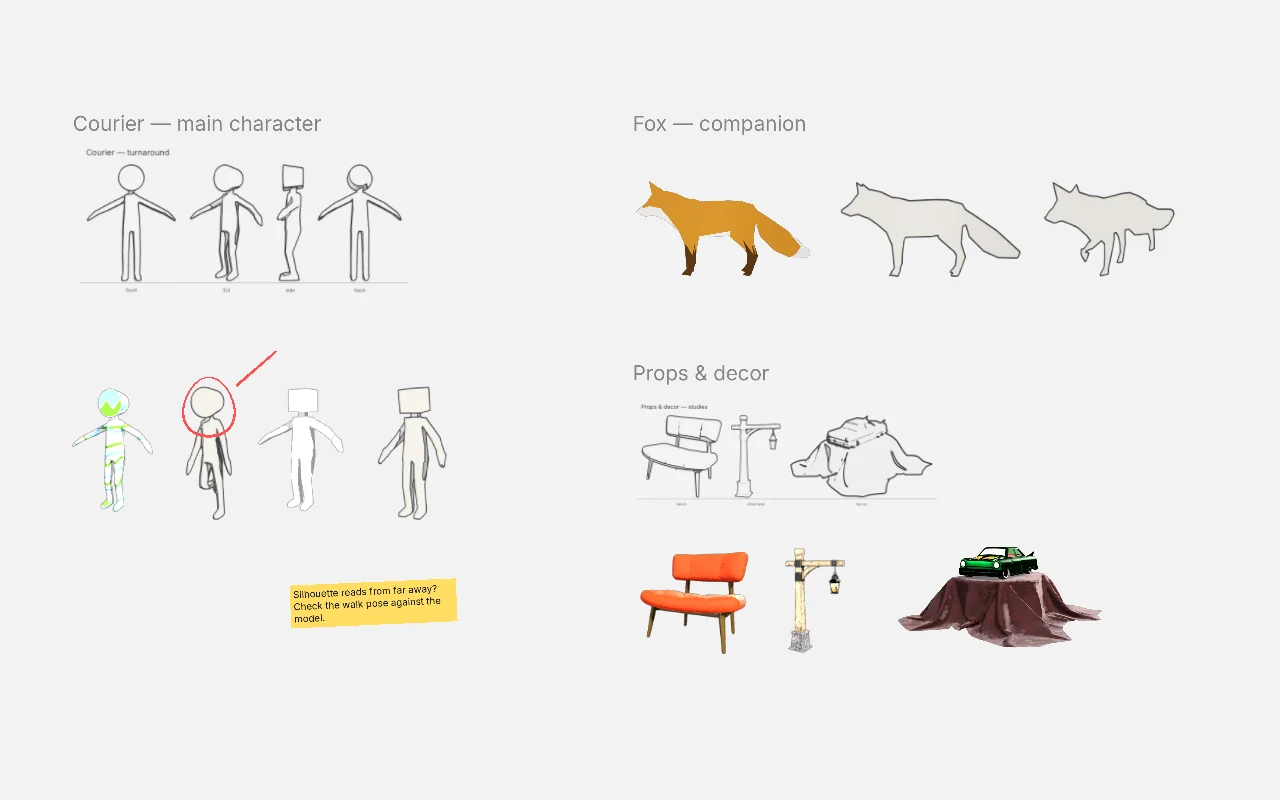
Die Oberfläche ist schwarz-weiß und nutzt die Schrift Inter.
- Design: dunkel, hell oder dem System folgen, aus dem Menü oder der Palette. Ctrl Shift T schaltet sie durch.
- Sprache: Rechtsklick ▸ Sprache und wähle Deutsch, English, Español, Italiano, Français oder System. Die Oberfläche wechselt sofort.
Menü und Befehlspalette
Rechtsklick irgendwo für das Kontextmenü. Es zeigt nur Aktionen, die zur aktuellen Auswahl passen.
Die Befehlspalette (Ctrl K oder F1) listet jede Aktion mit Kategorie und Kürzel. Tippe ein paar Buchstaben, wähle mit den Pfeiltasten und drücke Enter, um sie auszuführen. Aktionen, die nicht zur aktuellen Auswahl passen, sind ausgeblendet.
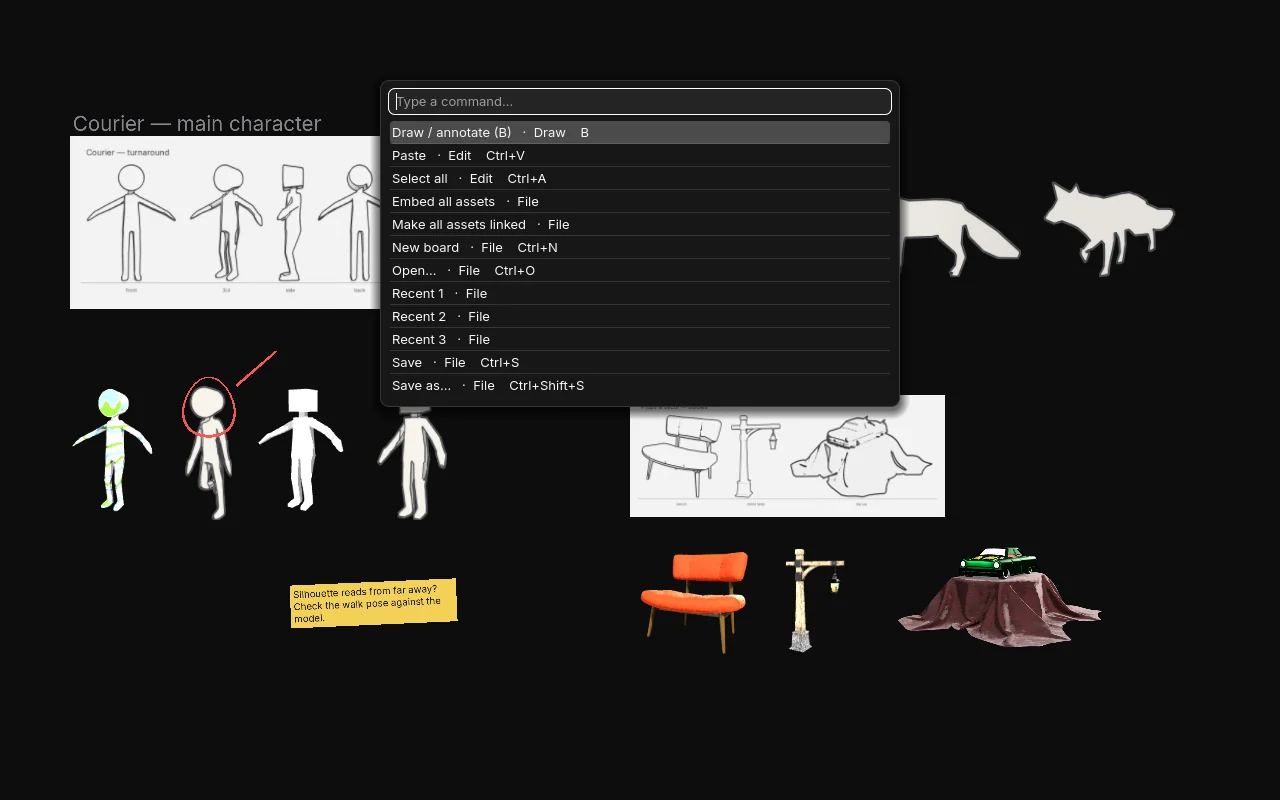
Tastenkürzel
Unter macOS nutze Cmd wo hier Ctrl.
Datei und Bearbeiten
| Ctrl N / O / S | Neu, öffnen, speichern |
| Ctrl Shift S | Speichern unter |
| Ctrl E | Als Bild exportieren |
| Ctrl Z | Rückgängig |
| Ctrl Shift Z · Ctrl Y | Wiederholen |
| Ctrl C / X / V / D | Kopieren, ausschneiden, einfügen, duplizieren |
| Delete · Backspace | Löschen |
| Ctrl A · Esc | Alles auswählen, Auswahl aufheben |
Ansicht
| Home | Alles einpassen |
| F | Auswahl einpassen |
| 1 | Zoom 100 % |
| Ctrl K · F1 | Befehlspalette |
| Ctrl Shift T | Design durchschalten |
Elemente
| Pfeile · Shift + Pfeiltasten | Verschieben 1 px · 10 px |
| H / V | Horizontal, vertikal spiegeln |
| Ctrl R | Drehung zurücksetzen |
| Ctrl Shift R | Transformation zurücksetzen |
| ] / [ | Nach vorn, nach hinten |
| Ctrl ] / Ctrl [ | In den Vordergrund, in den Hintergrund |
| Ctrl L | Sperren oder entsperren |
| G | Graustufen |
Notizen und Zeichnen
| T | Neue Notiz |
| Enter · F2 · Doppelklick | Notiz bearbeiten |
| Ctrl = / Ctrl − | Textgröße |
| B | Zeichenmodus ein oder aus |
| P N F L E I | Stift, Bleistift, Flachpinsel, Lasso, Radierer, Pipette (im Zeichenmodus) |
| [ / ] | Pinselgröße (im Zeichenmodus) |
3D-Karten
| Alt + Ziehen | Orbit |
| Alt + Ziehen mit der mittleren Taste | Das Modell verschieben |
| Alt + Mausrad | Dolly |
| Num 1 3 7 | Vorn, rechts, oben (Ctrl: Gegenseite) |
| Num 5 · Num . | Dreiviertelansicht · Modell einpassen |
| Z · L | Schattierung · Beleuchtung |
Layout
| Alt + Pfeiltasten | Ausrichten |
| Alt H / V | Zentrieren |
| Alt Shift H / V | Verteilen |
| Alt N | Höhe normalisieren |
| Alt Shift N | Reale Größe |
| Ctrl P | Optimal anordnen |
| Alt G | Im Raster anordnen |
| Alt L | Aufstellen |
Fenster und Maus
| Ctrl T | Immer im Vordergrund |
| Ctrl B | Rahmenlos |
| Ctrl Shift O | Overlay (klick-durchlässig) |
| Ctrl Shift F | Fenster an Board anpassen |
| Ctrl Alt L | Board sperren |
| Mittlere Taste · Space + Ziehen | Verschieben |
| Mausrad | Zoom |
| Rechtsklick | Kontextmenü |
| Ctrl Alt + Ziehen | Das Fenster verschieben |
Demo-Board
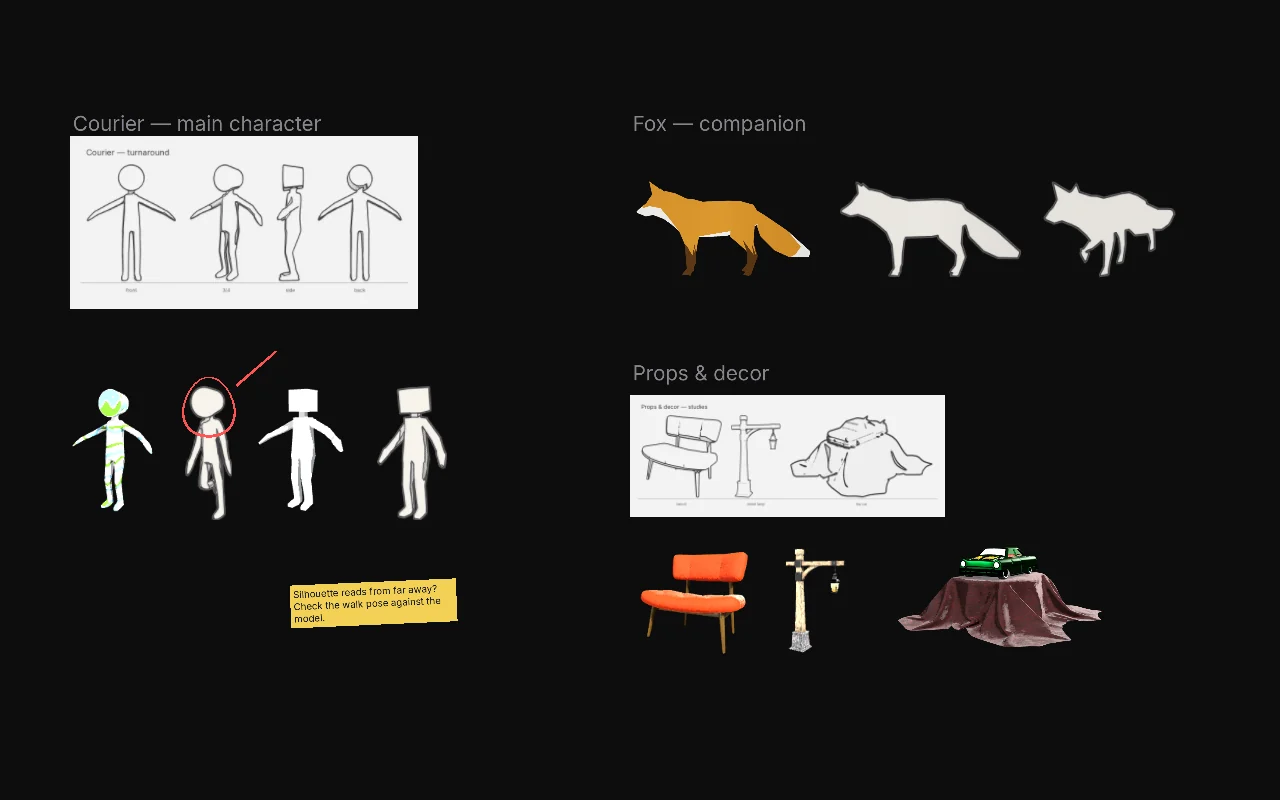
Idéorama bringt ein Demo-Board mit, das ein kleines Charakterprojekt zeigt: einen Kurier, einen Fuchs als Begleiter und Requisiten.
- Drücke Ctrl O und öffne das Demo-Board.
- Verschiebe, zoome und doppelklicke Elemente, um dich umzusehen, und probiere dann das Kontextmenü.
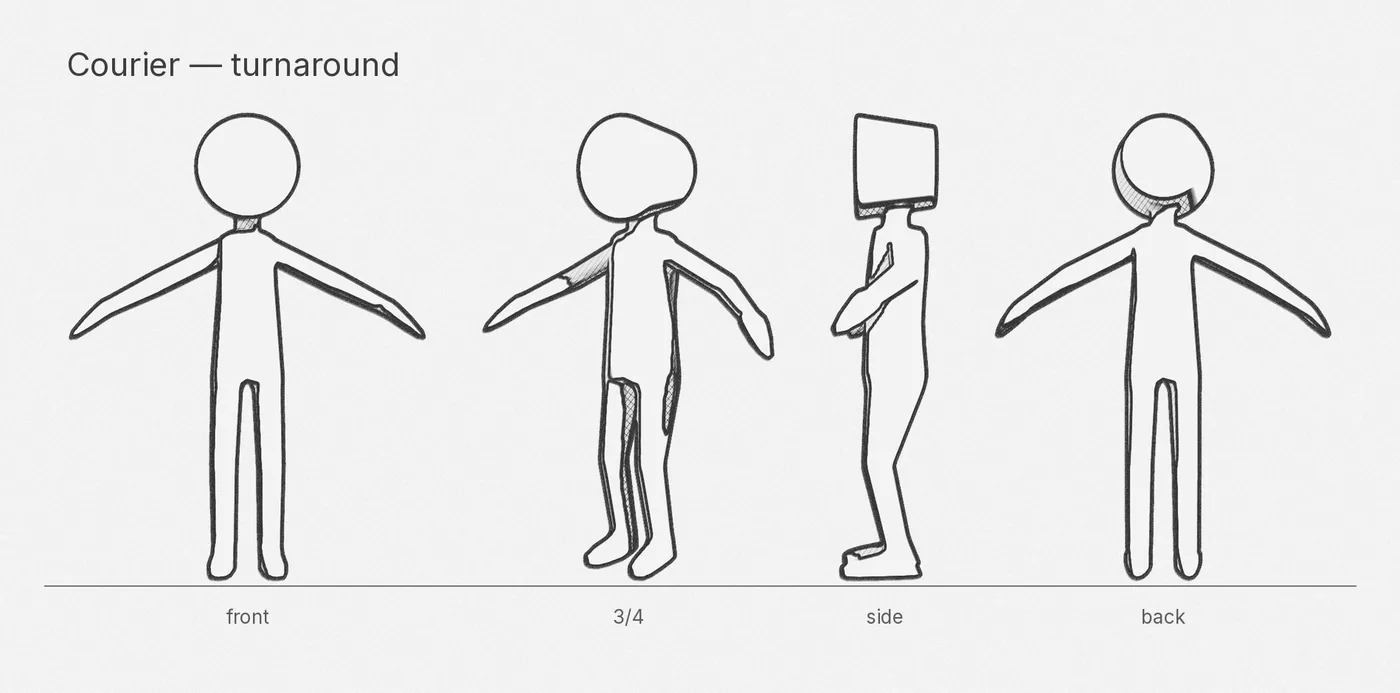
Die Bleistiftskizzen wurden nach Ton-Renderings der Modelle gezeichnet. Ihre transparenten Hintergründe erlauben es dem Ausrichten am Inhalt, die Füße jeder gezeichneten Figur zu finden.
Danksagung
Die Modelle stammen aus den Khronos glTF Sample Assets: CesiumMan und RiggedFigure (CC-BY 4.0, © Cesium), Fox (CC0 / CC-BY), SheenChair, Lantern und ToyCar (CC0). Die erzeugten Skizzen stehen unter CC0. Vollständige Credits liegen dem Demo-Board bei.